 AI ONE

- 「Nano Banana 2は無料で使えるの?」
- 「Nano Banana 2とProとの違いは?」
- 「Nano Banana 2をスマホやPCで使う方法を知りたい」
最新のAIツールが登場すると、使い方や料金、生成される画像のクオリティが気になる方も多くいらっしゃるでしょう。
なかでもNano Banana 2は、2026年2月26日にGoogleが発表した最新画像生成モデルです。
そこで本記事では、画像生成が初めての方でも迷わないように、以下のポイントをわかりやすく解説します。
- スマホやPCですぐに試せるNano Banana 2の基本操作
- 無料のままでプロ級の画像を生成するちょっとしたコツ
- Nano Banana 2とPro版の明確な違いや料金プラン
最後まで読めば、専門知識が一切なくても、頭の中にあるアイデアを今日からすぐ高クオリティな画像として形にできるでしょう。
-1024x645.png)
Nano Banana 2は無料で1日20枚まで生成可能

「AIで画像を作るには課金が必要」と思われがちですが、Nano Banana 2は無料の基本プランでも1日最大20枚まで画像を生成できます。
「まずは操作感を試してみたい」という初心者にとって、費用をかけずに最新モデルへ触れられるのは大きなメリットです。
Google公式ヘルプで公開されている、各プランの生成上限は以下の通りです。
| プラン名 | Nano Banana 2 | Nano Banana Pro |
|---|---|---|
| 無料 | 20枚/日 | 利用不可 |
| Google AI Plus | 50枚/日 | 50枚/日 |
| Google AI Pro | 100枚/日 | 100枚/日 |
| Google AI Ultra | 1000枚/日 | 1000枚/日 |
こちらは2026年3月時点の情報であり、今後の需要次第で上限が変動する可能性も記載されています。
とはいえ、この生成回数は毎日しっかりリセットされる仕組みなので、計画的に利用すればあまりストレスは感じないでしょう。
いきなり課金するのではなく、まずは無料枠を使い倒して、ご自身の用途に合うか確かめていきましょう。
【スマホ・PC別】Nano Banana 2の基本的な使い方

ここからは、Nano Banana 2の基本的な使い方を「スマホ版」と「PC版」に分け、それぞれ3ステップで解説していきます。
さらに、「無料枠の上限に達したけれど、もう少し画像を作りたい」という方に向けて、別ルートでNano Banana 2を利用する手順もあわせてまとめました。
- スマホ版:Geminiアプリから始める3ステップ
- PC版:ブラウザでの使い方3ステップ
- 【番外編】:Google Flowからの使い方3ステップ
ぜひ、ご自身の使いやすい環境に合わせて、実際に手を動かしながら読み進めてみてください。
スマホ版:Geminiアプリから始める3ステップ
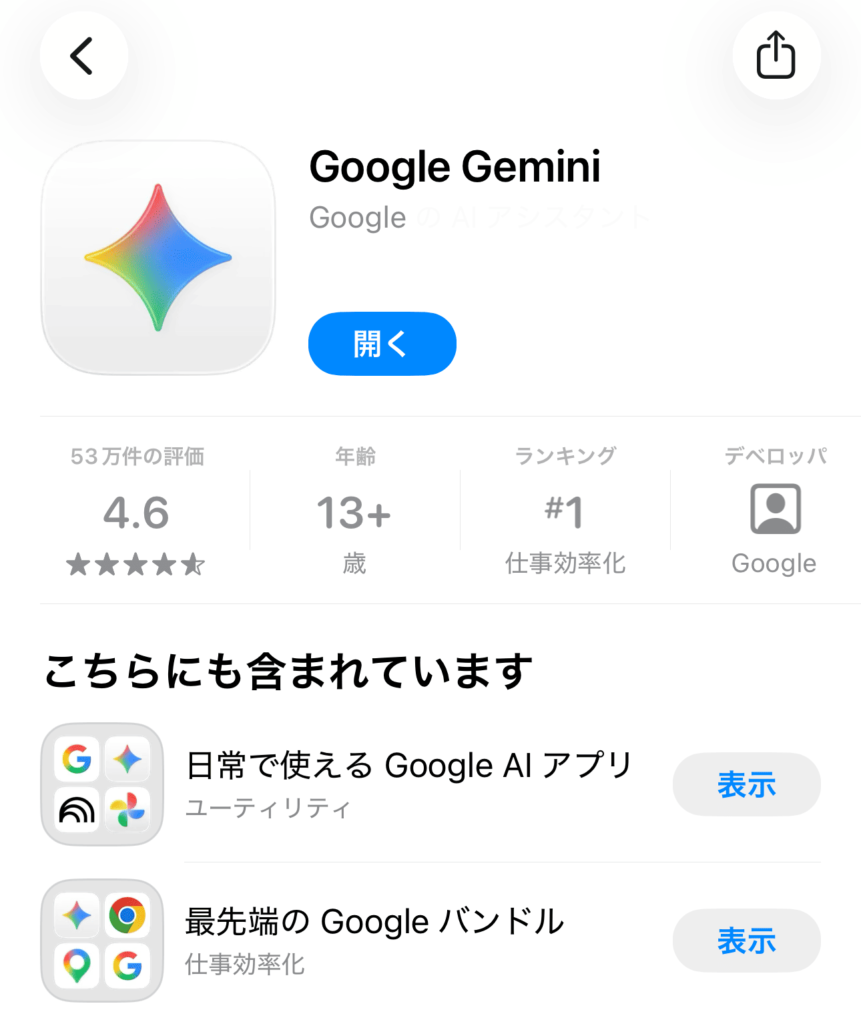
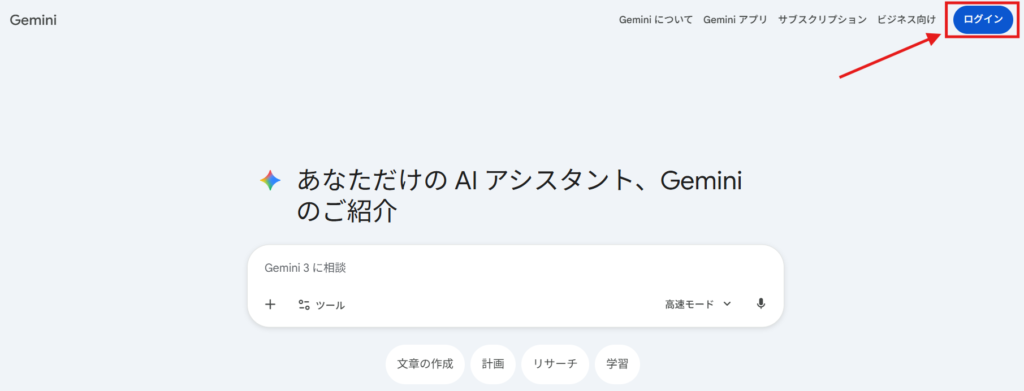
AndroidはGoogle Play、iPhoneはApp Storeから「Google Gemini」アプリをインストールして開きます。
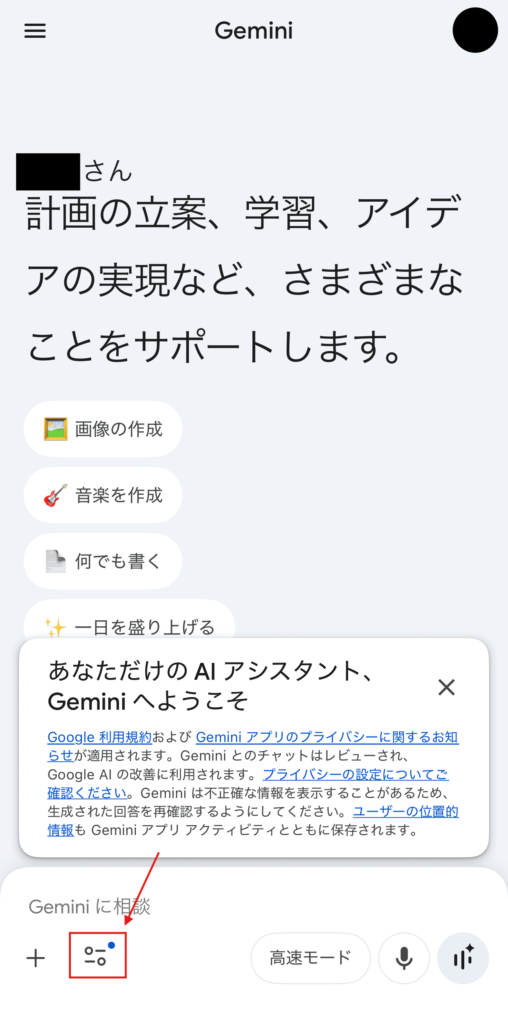
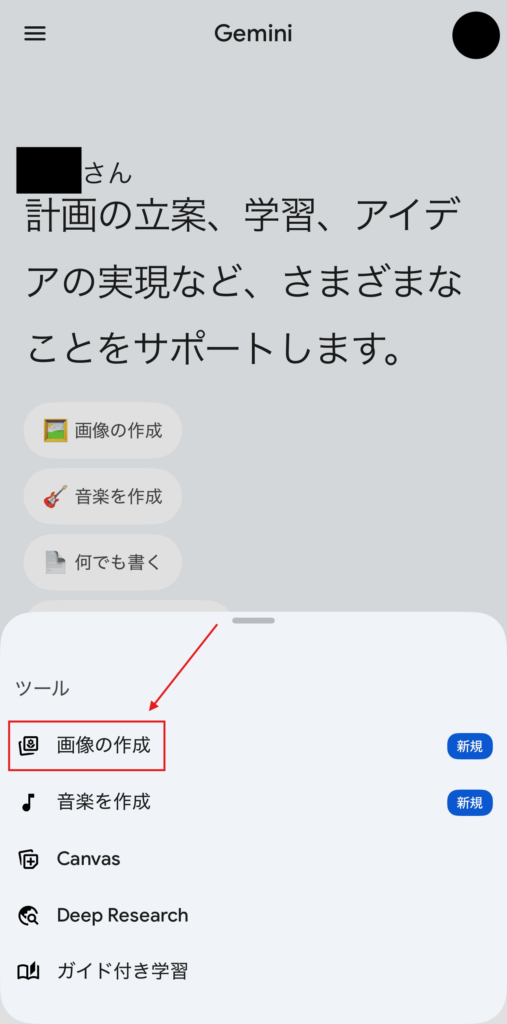
画面下部のチャット欄にあるツールメニューをタップし、「画像の作成」を選んでください。
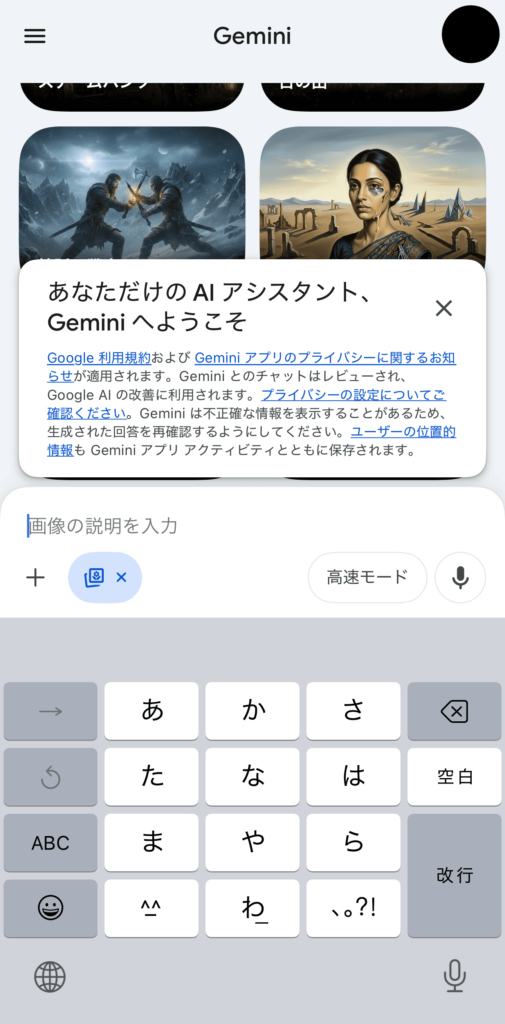
「カフェで仕事をする女性の画像を作って」など、具体的なイメージを入力して送信するだけです。
数秒待てば、高品質な画像が完成します。
PC版:ブラウザでの使い方3ステップ
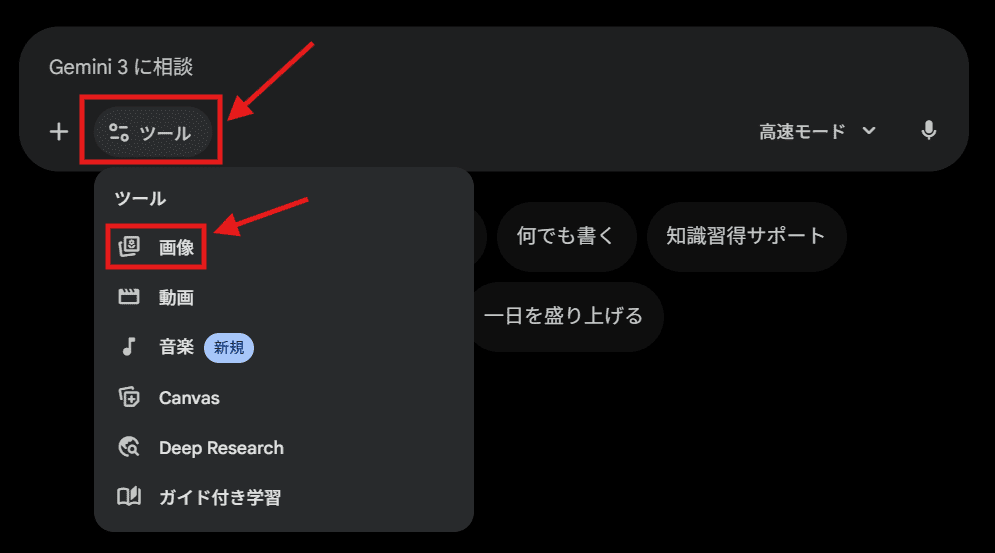
画面下部にあるチャット入力欄の横からツールメニューをクリックし、「画像」を選んでください。
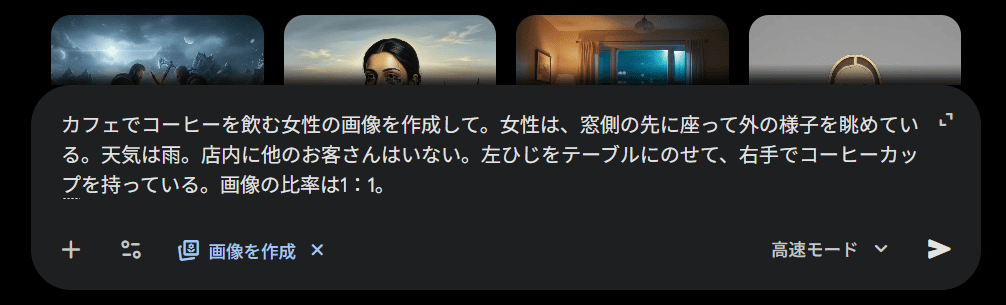
具体的なイメージを入力して送信します。
PCなら長文のプロンプトもスムーズに打ち込めるでしょう。
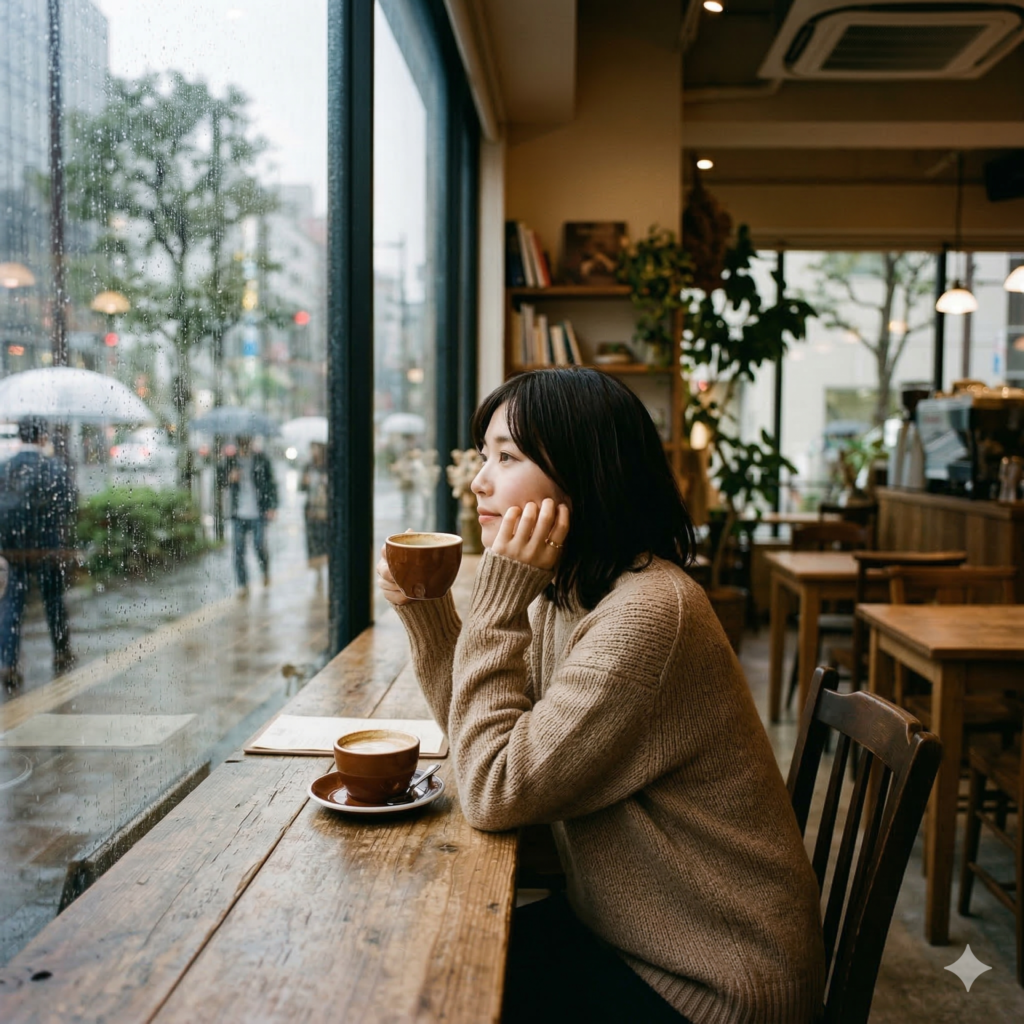
ちなみに今回のプロンプトで作成できた画像は以下になりますが、無料でこれだけのクオリティの画像が出力できるのは、かなり実用的だと感じました。
【番外編】Google Flowからの使い方3ステップ
Nano Banana 2は、Gemini経由じゃないと使えないわけではありません。
動画生成プラットフォームの「Google Flow」からも利用可能となっています。
また、Geminiで上限に達してしまった場合でも使用できるので、覚えておくと役に立つでしょう。
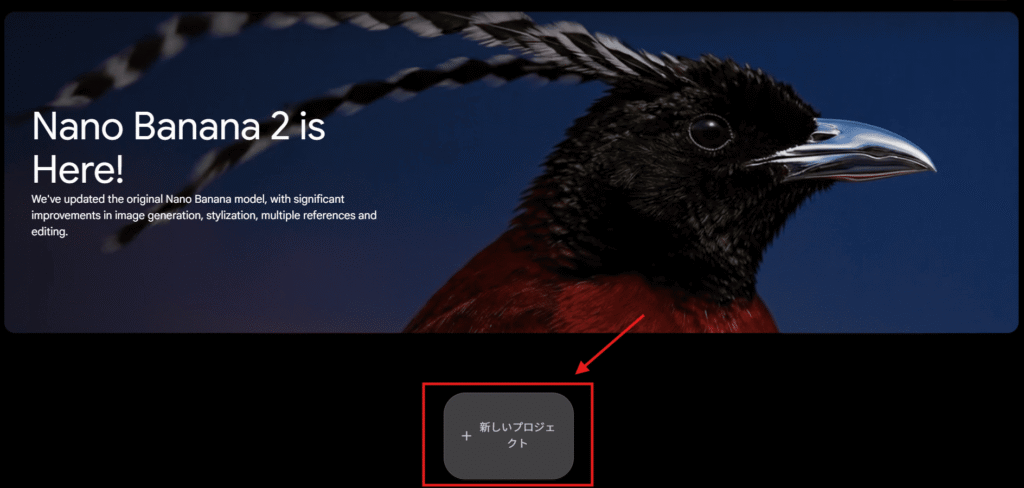
公式サイトを開きログインを済ませて、「+新しいプロジェクト」を選びます。
ログインにはGoogleアカウントが必要です。
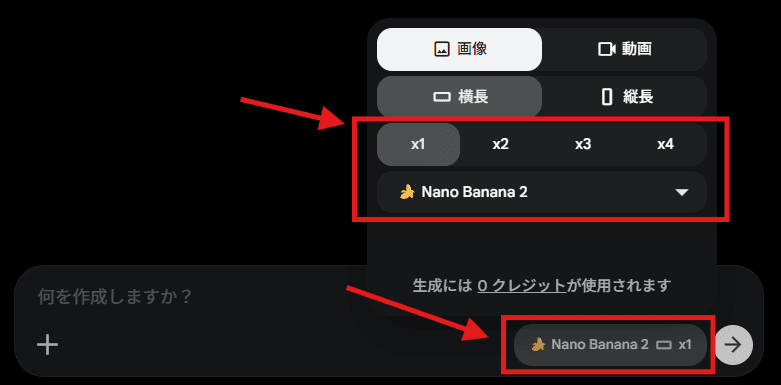
チャット欄右下のモデルを「Nano Banana 2」に変更します。
出力枚数もここで指定可能です。
無料で複数枚の候補を同時に出したい場合は、Geminiより操作がラクというメリットがあります。
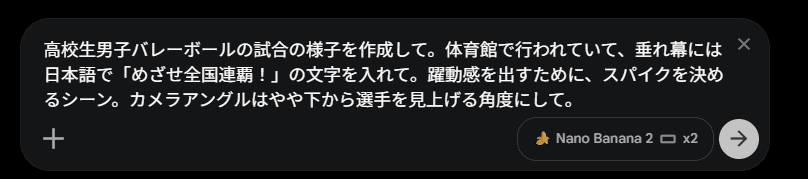
具体的なイメージを入力して送信ボタンを押します。
画像内に文字を入れる場合は、指示文に「日本語で」と明記してください。
※Google Flowは、「日本語で」と指示しないと英文や文字化けが起きますが、Geminiの場合は言語の指示を出さなくても読み取ってくれます。
【実践】Nano Banana 2の使い方|サンプル画像5選

ここからは、GeminiでNano Banana 2を使って作れる画像のバリエーションをご紹介しましょう。
画像と同時に、実際に指示したプロンプトも公開します。
- アイキャッチ画像
- ビジネス図解
- リアルな写真
- 4コマ漫画
- 線画風デザイン
「私も作ってみたい」と感じた方は、まずはそのまま試してみてください。
例①:ブログに使える「アイキャッチ画像」
ブログの第一印象を決めるアイキャッチ画像も、Nano Banana 2ならプロ品質で作成できます。
記事のテーマに合わせ、日本語の文字を含めた画像を出力することも可能です。
今回は「AIツールの紹介」を想定したプロンプトを用意しました。
ブログのアイキャッチ画像を作成してください。
アスペクト比は16:9。
全体的なスタイルは、鮮やかで力強いサイバーパンク風のデジタルイラスト。
背景色は深みのあるネイビー(#001F3F)を基調とし、画面中央から外側に向かって、ネオンサインのような発光するネットワークラインと、抽象的なデジタルキューブが飛び交うようなグラデーション(水色から紫)を描いてください。
画面右側には、30代の男性ビジネスマンがデスクでノートパソコンを開き、驚きと喜びが混ざった表情で作業している様子を描写。彼の周囲には、ホログラムで投影されたグラフや数式が浮遊している。
画像中央のやや上部に、背景とのコントラストを非常に強めた、太いネオンイエローの日本語で「AIツール活用術」と最大級に大きく配置。
そのすぐ下に、少し小さめの白文字で「業務効率化の具体的な手順を解説」というサブタイトルを入れてください。
文字には薄い紫のドロップシャドウを付け、読みやすくすること。
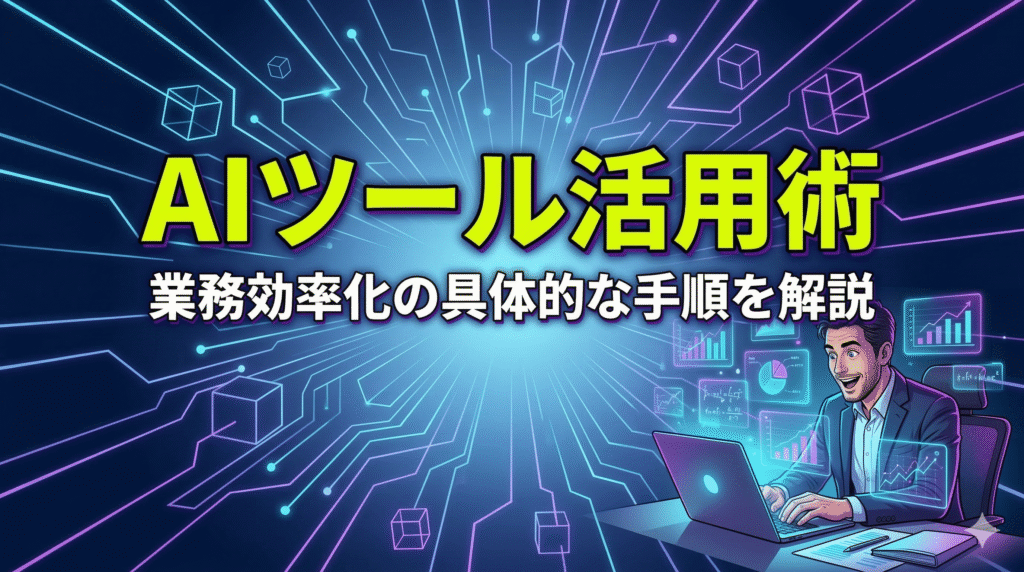
文字が崩れてしまう場合は、「大きく太い日本語の文字で」と具体的に文字の太さや色を指定するのが、きれいなアイキャッチを作るコツです。
実務にすぐ活かせるので、ぜひ試してみてください。
例②:企画書で活用できる「ビジネス図解」
企画書やプレゼン資料に欠かせないビジネス図解を作る際にも、Nano Banana 2の推論能力が役立ちます。
複雑なフローであっても、言葉で関係性をしっかり伝えるだけで、矛盾のない正確な図を出力してくれるのが強みです。
今回は「業務効率化のステップ」を表現するプロンプトを用意しました。
企画書の提案スライドで使用する、洗練されたビジネスインフォグラフィックを作成してください。
アスペクト比は16:9。
全体をクリーンでモダンなコーポレートデザインにし、メインカラーは信頼感のある濃い青(#003366)から薄い青へのグラデーション、アクセントにゴールド(#FFD700)を使用すること。背景は白。
画像の上下余白バランスは少なめ。
画面中央を水平に貫く太いネットワークラインに、矢印の方向(左から右)を付け、以下の4つのステップを明確なモジュールとして配置してください。
各モジュールは、薄いガラスのような質感(グラスモフィズム)の四角形で構成し、ゴールドの枠線と柔らかな影を付けること。
左から順番に、以下の内容を描写してください。
「現状課題の分析」:虫眼鏡と checklist のアイコン。下部に白文字で「既存業務の無駄を洗い出す」という日本語の説明文。
「最適なAIの選定」:ノートパソコンとAI(ロボットの頭)のアイコン。下部に白文字で「自社に合うツールを選ぶ」という日本語の説明文。
「一部部署での試験導入」:ロケットが飛び立つビーカーのアイコン。下部に白文字で「パイロット運用で効果を測定」という日本語の説明文。
「全社展開」:右肩上がりのグラフとネットワークマップのアイコン。下部に白文字で「効果検証を経て全体へ拡大」という日本語の説明文。
文字はすべて読みやすい白のゴシック体で配置。アイコンはゴールドと青の組み合わせにし、プロフェッショナルなプレゼンテーションに相応しい高品質な仕上がりにすること。
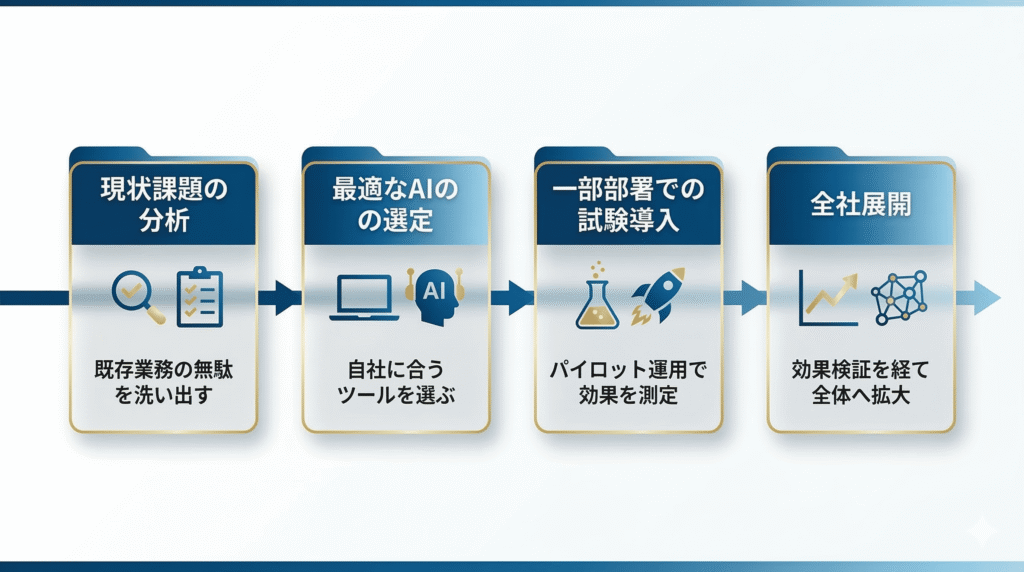
図解を生成する際のコツは、「左から右へ」「上から下へ」といった全体の流れや、矢印の向き、色分けのルールを細かく指定する点にあります。
ここを意識するだけで、一発で実務に使える画像が完成する確率は格段に上がるはずです。
例③:まるで本物のような「リアルな写真」
ブログやSNS、資料作成などで「本物の写真」が必要なシーンもあるでしょう。
Nano Banana 2は、実在する風景や人物を、まるで一眼レフで撮影したかのようなハイクオリティな画像として生成できます。
今回は「神秘的な自然風景」をテーマに、リアルな写真風プロンプトを用意しました。
早朝の京都、朝霧に包まれた静寂な竹林の風景写真を作成してください。
アスペクト比は16:9。
画面中央を奥へと続く小径(こみち)があり、両脇には背の高い竹が立ち並んでいる。
小径は湿っていて、わずかに朝露に濡れた石畳が光を反射している。
竹林の奥からは、柔らかな朝の光が差し込み、霧を透過して幻想的な光の筋(レンダリング)を描いている。
霧は深く、竹の節々や葉のディテールが、手前から奥に向かって徐々に柔らかくぼけていく。
全体的な雰囲気は、静かで、冷涼で、神秘的である。
一眼レフカメラ(例:Fujifilm GFX100S, 45mm f/2.8レンズ)で撮影したような、被写界深度が深く、手前から奥までピントが合っているようでいて、霧による柔らかな描写(ボケ味とは異なる)が感じられる写真にすること。
フィルムグレインや、霧の粒子が感じられる、リアルな質感に仕上げてください。
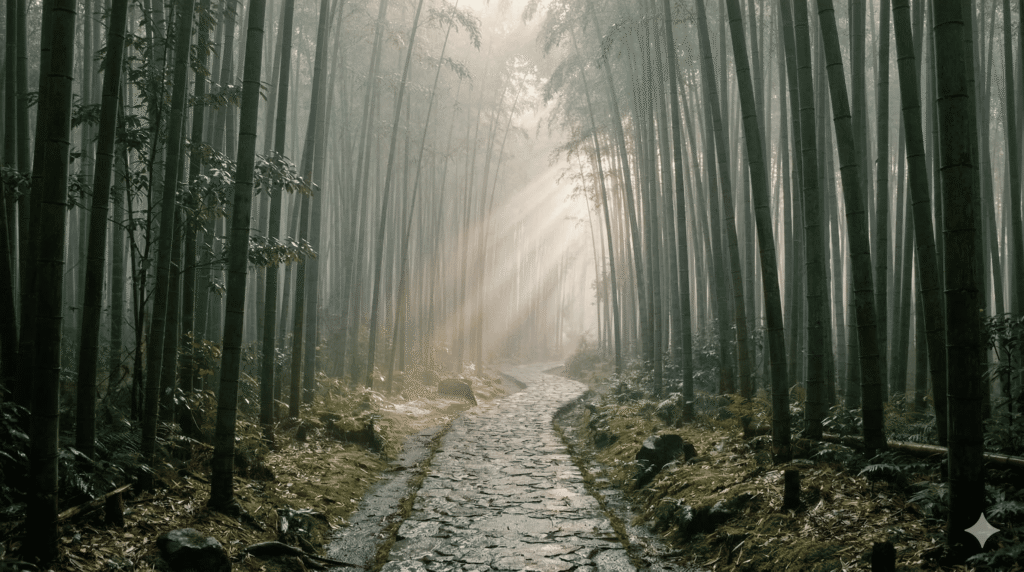
「リアルな写真」を作るコツは、プロのカメラマンのように具体的に指示を出すことです。
- 撮影したカメラの種類(例:一眼レフ)
- レンズの焦点距離(例:50mm)
- 絞り値(例:f/1.8で背景をぼかす)
- 光の当たり方(例:自然な朝の光)
これだけで、AI特有ののっぺり感が消え、一気に質感のある写真が仕上がります。
例④:ストーリーを実現できる「4コマ漫画」
ブログ記事のアクセントに重宝する4コマ漫画も、Nano Banana 2ならキャラクターの一貫性をしっかり保ったまま生成可能です。
1枚の画像に4つのコマを分割して配置し、顔や服装を固定した状態で物語を展開していく仕様となっています。
今回は具体例として、「ロボットのはじめてのおつかい」をテーマにしたプロンプトを用意しました。
ストーリー性のある4コマ漫画を作成してください。
アスペクト比は1:1(正方形)。
全体を温かみのある水彩画風の手書きイラストにし、太い線でコマを4等分(縦横2×2)に区切ってください。
キャラクター:青いボディに丸い目が特徴の、身長1メートルほどの小さなロボット。頭にはアンテナがついている。
1コマ目(左上):
「はじめてのおつかい」というタイトル。
ロボットが、優しい顔の女性から買い物メモとバッグを受け取り、「いってきます!」と元気に返事をしているシーン。
コマの下部に「今日はお母さんのおつかい!」というセリフを入れて。
2コマ目(右上):
街中で、ロボットが道端に咲くきれいな花に見とれて、おつかいを忘れてしまっているシーン。
コマの下部に「わあ、きれいな花だなあ…」というセリフを入れて。
3コマ目(左下):
はっと我に返り、「あっ、買い忘れた!」と慌ててスーパーに向かって走っていくシーン。
スーパーの看板には「スーパー」と書かれている。
コマの下部に「大変だ、早く行かなきゃ!」というセリフを入れて。
4コマ目(右下):
無事にスーパーで買い物(エコバッグから人参や長ネギが見える)をして、笑顔で家路につくシーン。
コマの下部に「ふう、おつかい完了!」というセリフを入れて。
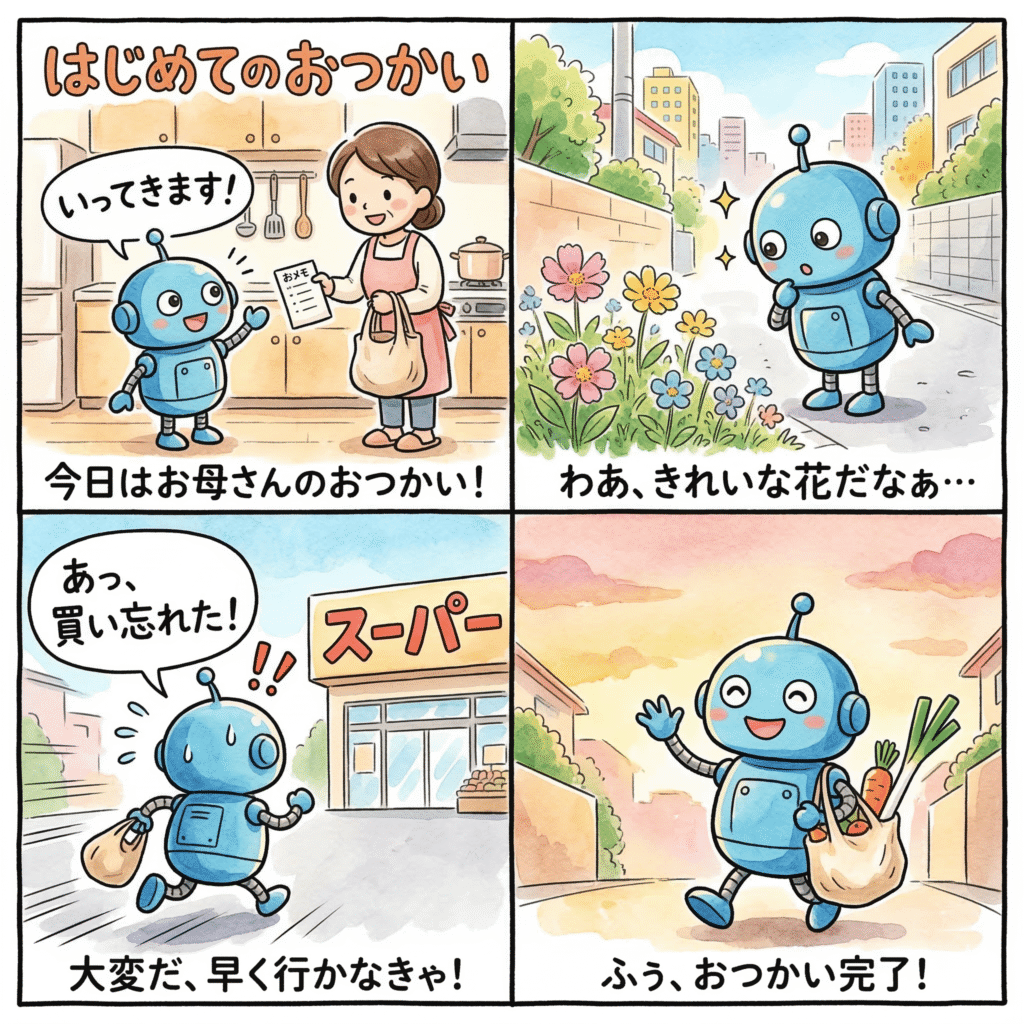
思い通りの漫画に仕上げるコツは、「主人公の特徴を詳細に指定する」ことと、「コマごとの状況を番号順に指示する」ことの2点です。
あわせて、「1枚の画像に4つのパネルを配置して」と全体の構成もAIへ明確に伝えてみてください。
これらの条件を押さえるだけで、キャラクターのブレを抑えつつ、しっかりとオチのついた作品が完成するはずです。
例⑤:ぬり絵に使える「線画風デザイン」
色を塗る前の「線画」だけを出力するのも、Nano Banana 2の得意分野です。
自社のノベルティやご家庭用など、目的に合わせたオリジナルデザインも思いのままに作れます。
今回は「子供向けの動物のぬり絵」をテーマに、実用的なプロンプトを用意しました。
子供向けのぬり絵に使う、白黒の線画(ラインアート)を作成してください。
アスペクト比は縦長の3:4。
全体的に線は太くはっきりと描き、細かい模様は入れず、子供が色を塗りやすいシンプルなデザインにすること。
中央に、大きな目をした可愛いライオンを描いてください。
ライオンの周りには、星や雲、小さな花をいくつか散りばめて。
背景は完全に白で、色や影は一切塗らないでください。
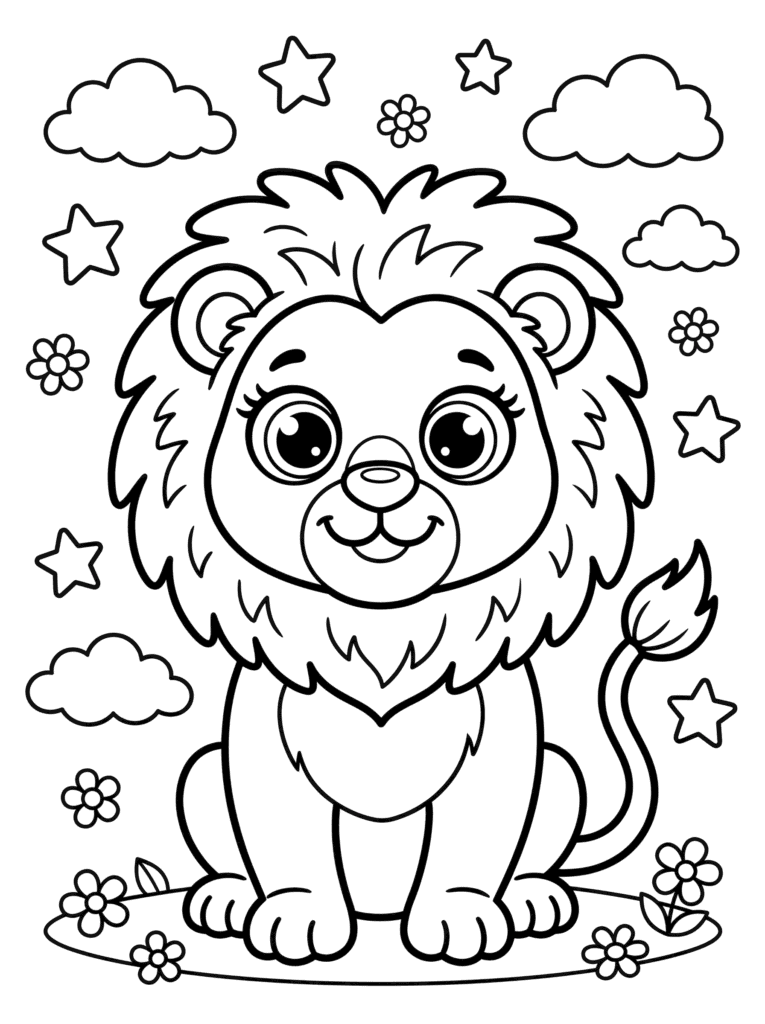
この線画を作るコツは、「白黒の線画(ラインアート)で描いて」と、AIへ明確に指示を出す点にあります。
あわせて、線の太さや「シンプルな形」「複雑な模様」といったディテールまで言語化すると、一気に理想の仕上がりへ近づくはずです。
そのまま印刷すればオリジナルのぬり絵が完成するため、イベントの配布物としても十分に使えます。
画像生成にとどまらず、ビジネスの現場でGeminiを徹底的に使い倒す具体例を知りたい方は、こちらの記事もあわせてご覧ください。
 Google Geminiは何がすごい?便利な使い方7選!ChatGPTとも比較
Nano Banana Proとの性能の違い3選

ここからは、「Nano Banana 2」と「Nano Banana Pro」の性能の違いを3つ解説します。
- ディティールの表現力
- 画像生成までの速度
- 複雑な指示への忠実さ
順番にみていきましょう。
①:ディティールの表現力
「Nano Banana Pro」と「Nano Banana 2」の性能差を語る上で、大きな違いの一つが、このディティールの表現力です。
Proは、単に「きれいな画像」を作るにとどまらず、人物の肌の質感や毛穴、さらには瞳に映り込む微細な光の反射までリアルに描き込みます。
以下の画像は「Nano Banana 2」で作成した画像です。
Nano Banana 2であってもかなり細かな質感を再現できていますが、瞳の反射に若干の違和感を感じます。
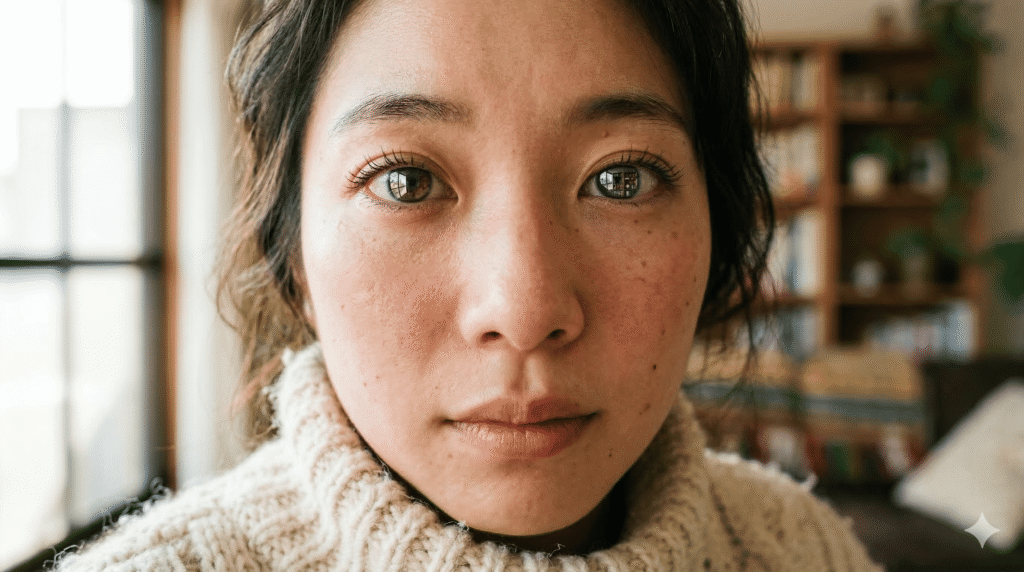
対して以下の画像は、同じプロンプトでProが作成したものですが、瞳の反射がよりリアルに描かれているのがわかります。
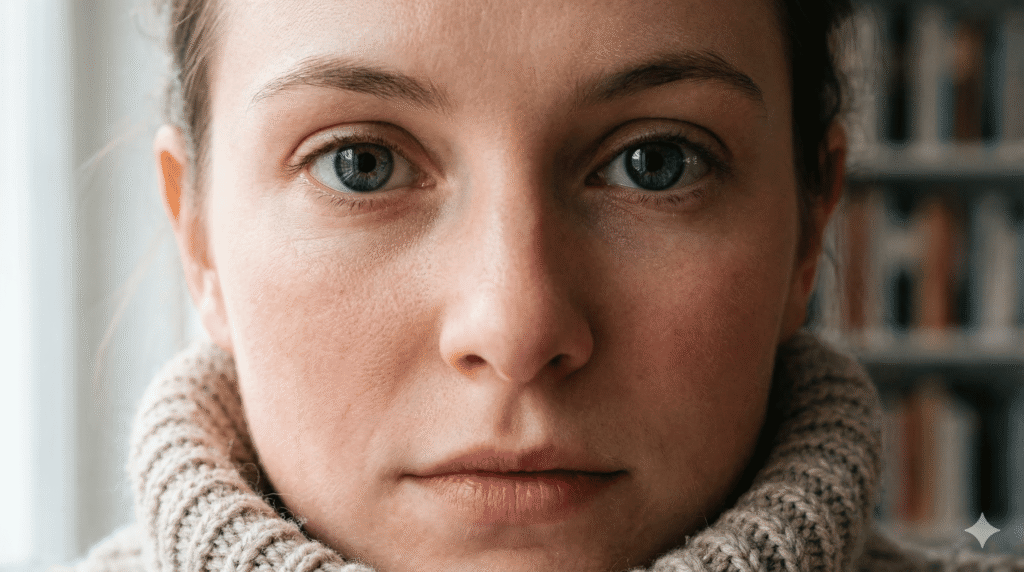
Nano Banana 2では違和感を感じる細部でも、Proなら本物のカメラマンが撮影した写真と錯覚する質感を再現してくれるのです。
光の当たり方や影のつき方まで緻密に計算されているため、一貫性のある高品質な画像を求めている方にとって、Proの性能は不可欠と言えるでしょう。
②:画像生成までの速度
画像生成にかかる「スピード」も、性能さを感じる重要な基準となります。
Nano Banana Proは、指示の意図を深く推論してから描画処理に入るため、完成までに約25~30秒の時間を要しました。
一方でNano Banana 2は、レスポンスの速さに特化しており、指示を出してから約20秒で画像を出力してくれます。
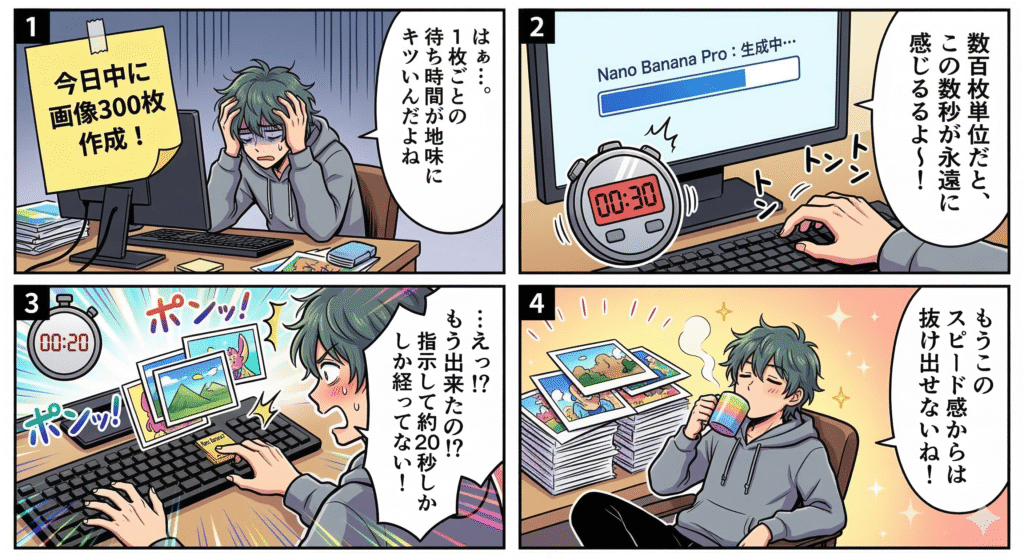
わずかな違いに感じる方もいらっしゃるかもしれません。
ただ、画像生成を1日数百枚作成しなくてはならない方などは、この数秒がもどかしく感じるかもしれません。
とりあえずの構図案を出したい時や、ざっくりとしたイメージを大量に確認したい場面では、この圧倒的なスピードがNano Banana 2の強みです。
③:複雑な指示への忠実さ
複数の要素を盛り込んだ複雑なプロンプトを試す場面では、推論能力に差を感じます。
Nano Banana 2では、情報量が多くなると「指定したはずの要素が描画されていない」といった指示漏れが珍しくありません。
対してNano Banana Proは、文章の文脈や論理構造を深く読み取るため、細かな指定も正確に反映してくれます。
以下のプロンプトを用いて、出力された画像を見比べてみましょう。
金髪で青い瞳の女性が、赤いマフラーを巻いて雪の降るベンチに座っている画像を作成してください。
彼女の右手には温かいコーヒーカップがあり、左手はピースをしています。
足元には茶色い子猫があくびをしながら丸まっています。
背景には、イルミネーションが輝く夜の時計塔を配置すること。
奥のベンチには男女が座っている。
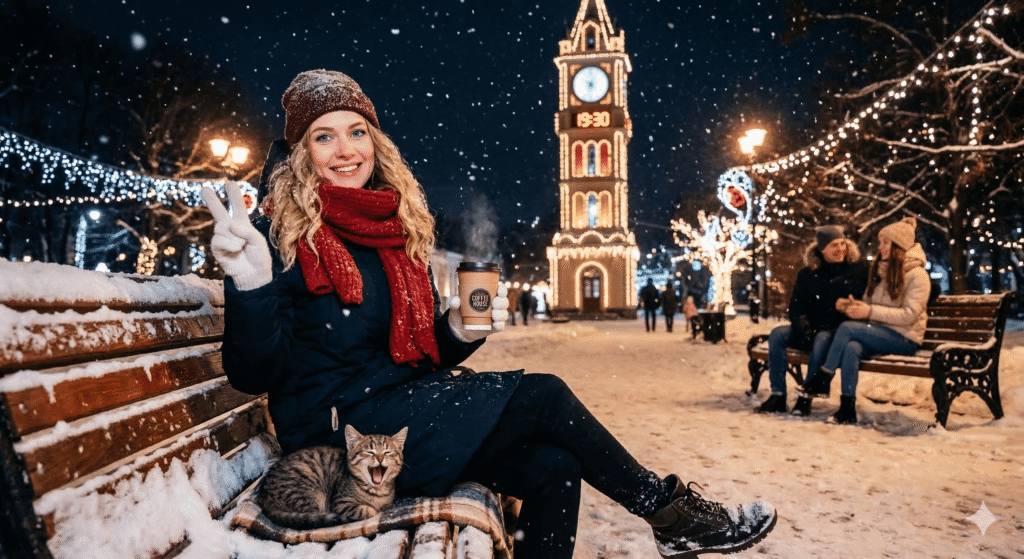

よく見るとNano Banana 2が作った画像は、手が指示とは逆になっています。
思い描いた構図を一発で具現化したい場面において、Proの正確さは確かな性能といえるでしょう。
Proの正確な描写力を実務に活かすための具体例や、実際の画面を用いた詳しい使い方を知りたい方は、こちらの記事もあわせてご覧ください。
 Gemini「Nano Banana Pro」の使い方を解説!料金や商用利用の注意点
Nano Banana 2を使う際の2つの注意点

手軽にプロ品質の画像を作れるNano Banana 2ですが、実務で本格的に導入する前に知っておくべき注意点が2つあります。
- 1日の画像生成回数に関する制限
- 生成がブロックされる画像の条件
思わぬトラブルを回避し、スムーズに業務へ組み込むための重要な制限やルールについて、順番にみていきましょう。
注意点①:画像にはAI生成を示す透かしが入る
結論からお伝えすると、出力したすべての画像にはAIによって作られたことを示す「透かし」が入ります。
これは、社会的な安全性を守り、フェイク画像の拡散を防ぐ目的で実装された機能です。
この透かしの具体的な特徴は、以下の通りとなっています。
- Googleの電子透かし技術「SynthID」を採用
- 人間の目には見えないデジタルの透かし
- 画像の切り抜きや色調補正を行っても識別状態を維持
目に見えるロゴが画像の隅へ勝手に入るわけではないため、企画書や自社サイトへそのまま掲載しても、見た目のクオリティを損なう心配は一切ありません。
ただし、データ上にはAIで作られたものであるという証明が残る点は覚えておきましょう。
注意点②:著作権や商標権は自己責任
実務でAI画像を扱う際は、著作権や商標権の侵害にあたらないよう、ご自身での確認が必須となります。
既存の作品と似た画像をそのまま世に出してしまうと、権利者の利益を損ない、法的なトラブルへ発展するリスクを伴います。
文化庁が発信している「AIと著作権について」の考え方も踏まえつつ、事前の対策を徹底してください。
- 既存のキャラクターやブランドに似た画像を避ける
- プロンプトで特定の作家の画風を指定しない
- 意図しないロゴ等が紛れ込んでいないか目視で確認する
意図しない権利侵害を防ぐためにも、生成された画像をそのまま公開するのではなく、必ず人を通しましょう。
まとめ:まずは無料版のGeminiでNano Banana 2を使い倒そう

Nano Banana 2は、無料のままでも十分に高品質な画像を作れる優秀なAIです。
まずは日々の業務や趣味の中で、実際にプロンプトを入力してその性能を体感してみてください。
最後に、Nano Banana 2で画像生成する際の大切なポイントを再確認しましょう。
- 詳細な指示出しでハイクオリティな画像を生成
- Pro版との違いは「表現力・速度・忠実さ」
- 実務運用は「透かし」の仕様理解と権利確認が必須
少しずつ操作のコツを掴んでいけば、ビジネスを加速させる強力な武器へ変わるはずです。
AIスクール「AI ONE」では、Gemini以外のAIツールのスキルや知識を、講師と受講生が情報共有しながら実務に活かしています。
まずは、LINEにご登録いただくと「AI活用10大特典」をお渡ししているので、ぜひ日々の学習にお役立てください。