 AI ONE

- Geminiが何に使えるのか分からない
- 活用事例を調べても、抽象的で自分向きに思えない
- 仕事や生活で役立つ場面が想像できない
これらの悩みは、Geminiの機能が難しいからではなく、具体的な使い方を知らないだけの場合がほとんどです。
Geminiは、活用シーンを知るだけで、調べものや学習、仕事の進め方を大きく変えてくれます。
この記事では「Geminiの活用事例」をテーマに、個人利用から仕事での実践例まで、実際に使われている場面を中心にまとめました。
本記事の事例はすべて無料版で実践可能です。
専門知識は不要で、初心者でも試しやすい内容に絞っています。
- 個人で使えるGeminiの活用例
- 仕事に役立つ実践的な使い方
- Geminiをうまく使うためのコツ
この記事を読むことで、Geminiを「何となく知っているAI」から「自分の生活や仕事で使えるツール」へと変えるイメージが持てます。
-1024x645.png)
【個人】生活・学習の活用ガイド5選
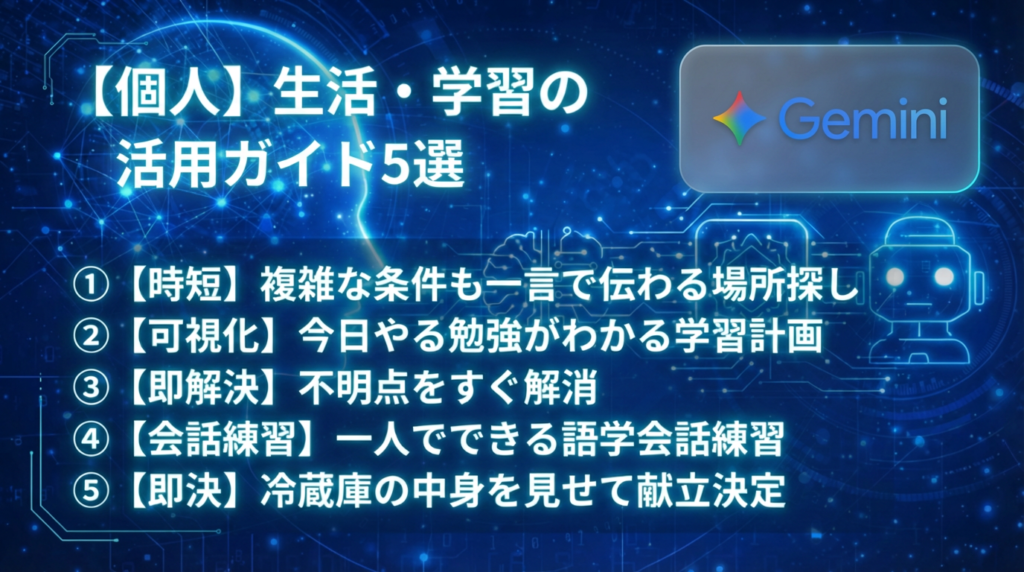
ここでは、個人利用におけるGemini 活用事例を具体的に紹介します。
仕事用途ではなく、日常生活や学習の中で「実際にどう役立つのか」に焦点を当てました。
使い方のコツや、実際に使った感想もあわせて解説します。
①【時短】複雑な条件も一言で伝わる場所探し
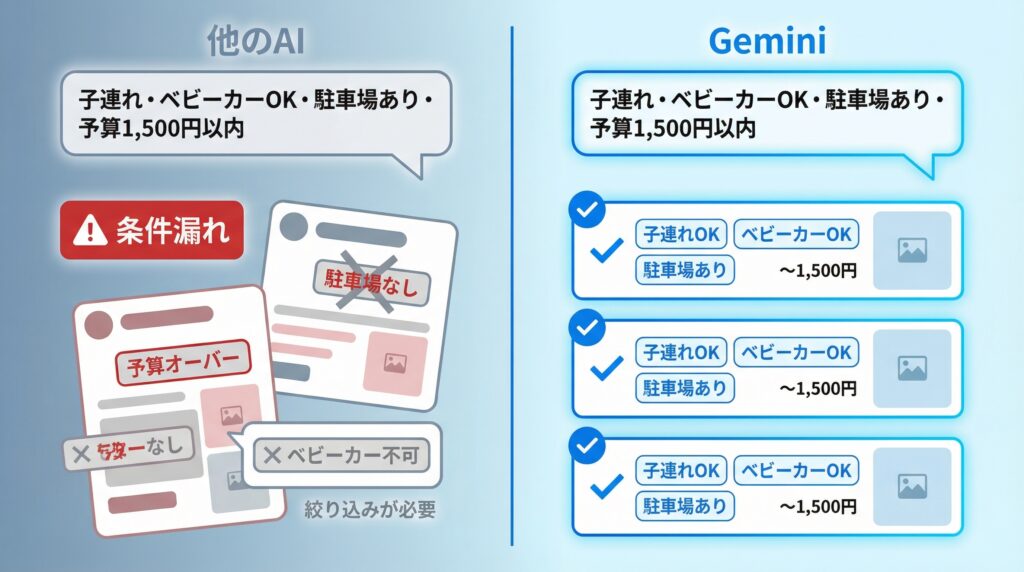
Gemini 活用事例の中でも、特に時短効果を実感したのがGoogleマップと連携した場所探しでした。
子連れやベビーカー可、駐車場あり、予算1,500円以内といった条件は、通常だと何度も絞り込む必要があります。
Geminiでは一文で条件を伝えるだけで、合う候補を整理して提示してくれました。
実際に使ってみて、条件漏れが減り、探す手間が大きく減ったと感じました。
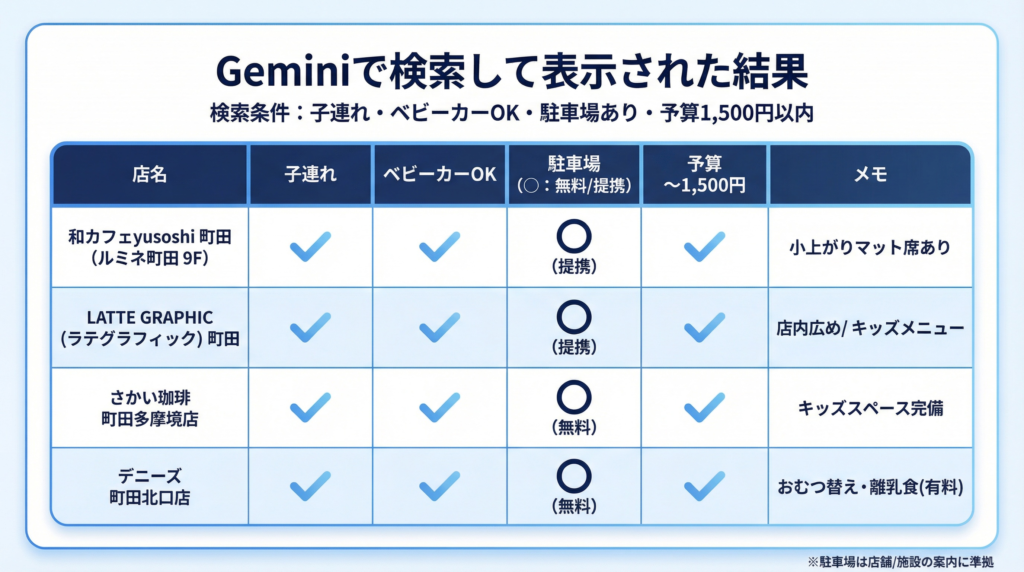
使い方のコツは、条件を完璧に整理しようとしないことです。
多少曖昧でも、文章としてまとめて入力すると意図を汲み取ってくれます。
検索というより、人に相談する感覚で使うと満足度が高くなります。
②【可視化】今日やる勉強がわかる学習計画
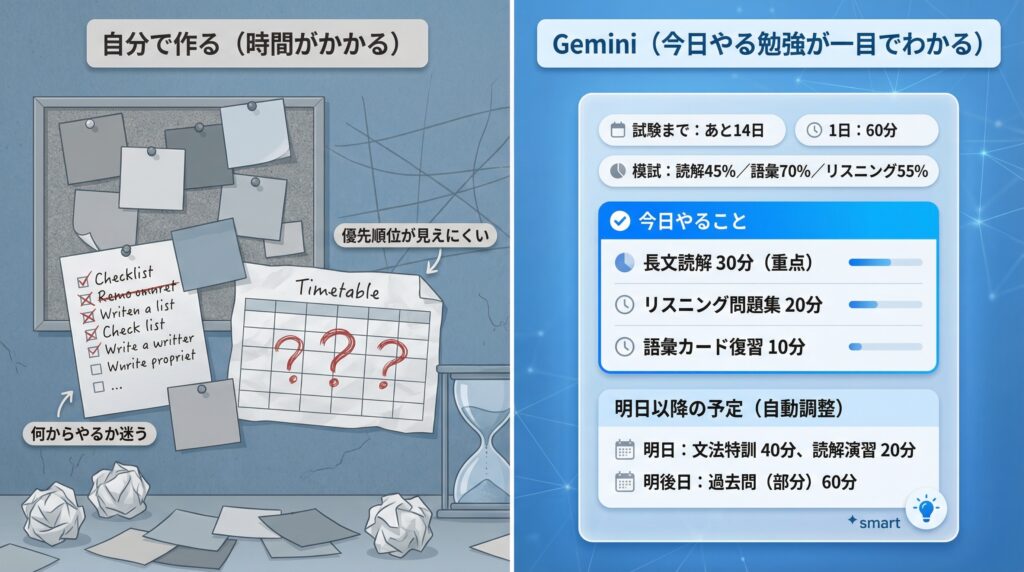
ここでの活用事例では、試験前に勉強の計画を立てる場面で、Geminiをどう使えるかを紹介します。
何から手をつけるか迷いやすい時期でも、やるべきことを整理し、優先順位を見える形にできるのが特徴です。
具体的な使い方として、英検の勉強計画を立ててもらいました。
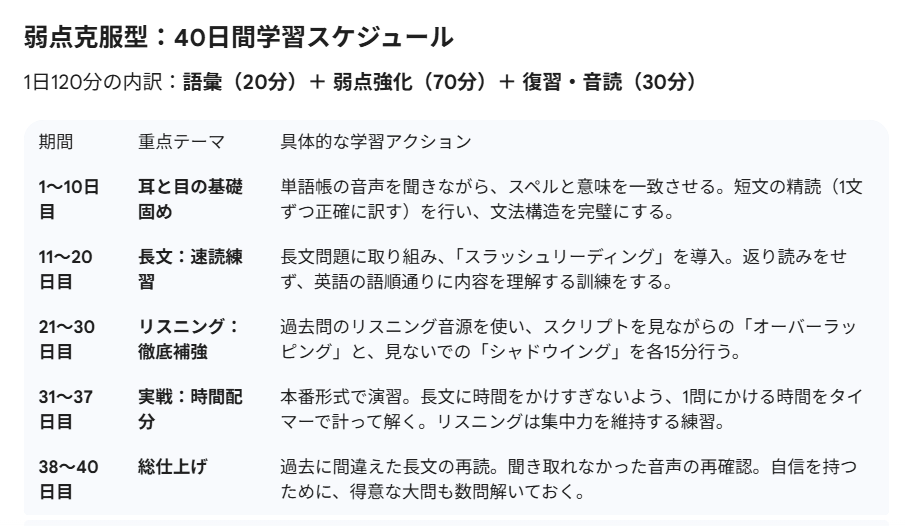
試験日までの残り日数や学習時間、模試の点数データを入力したところ、Geminiは苦手分野を中心にした学習計画を提示しました。
すでに得点できている分野は現状維持とし、時間をかけすぎない判断が含まれていました。
残り日数から逆算され、今日やる勉強内容が一目で分かる形に整理されていた点が印象的です。
- 試験日から逆算して残り日数を明確にする
- 1日に使える現実的な学習時間を伝える
- 模擬試験の点数や正答率をそのまま渡す
- 得意分野と苦手分野を分けて考える
使い方のコツは、英検の模擬試験結果をできるだけ具体的に伝えることです。
実際に使ってみて、勉強内容に迷う時間が減り、机に向かうまでのハードルが下がったと感じました。
③【即解決】不明点をすぐ解消
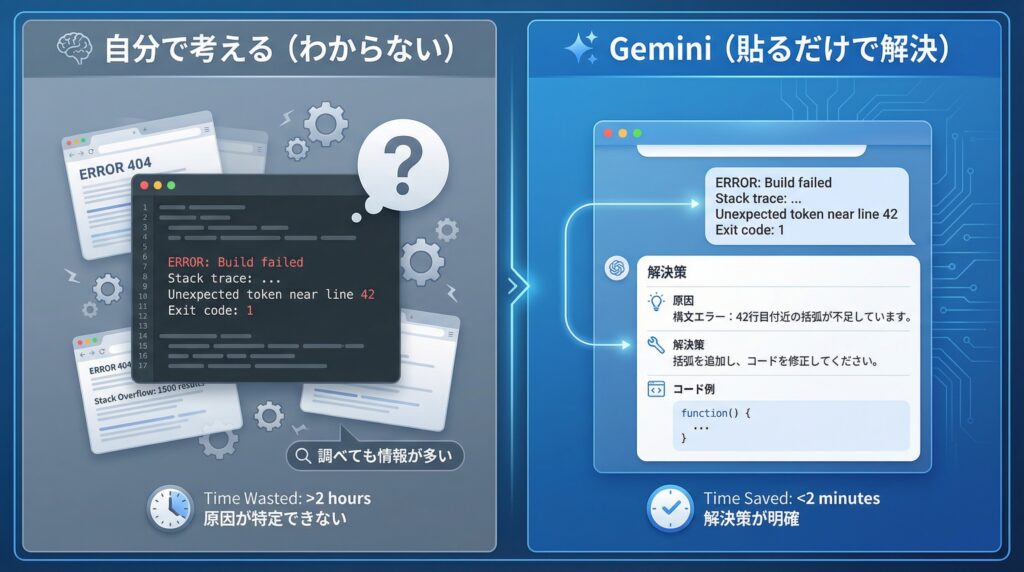
ここで紹介する活用事例では、わからないことをその場で解消できた点に注目します。
Geminiの強みは、日常的な質問だけでなく、少し専門的な内容にも対応できるところです。
実際に、プログラミング作業中にエラーが発生し、自分では原因が分からず手が止まってしまった場面がありました。
【どんなエラーが発生したのか】
CSVファイルを使って正解率を計算しようとしたところ、処理の途中でエラーが発生しました。
表示された内容は「0による割り算」というエラーです。
数値計算をしている途中で止まってしまい、どのデータが原因なのか、どこを直せばいいのかが分からない状態でした。
そこで、エラーメッセージをそのままGeminiに貼り付け、原因と対処方法を質問しました。
【Geminiへの質問】
「このエラーは何が原因で、どこを直せばいいですか?」
専門用語を整理したり、自分なりに原因を考えたりする必要はありません。
そのままの状態で投げてみた、という感覚です。
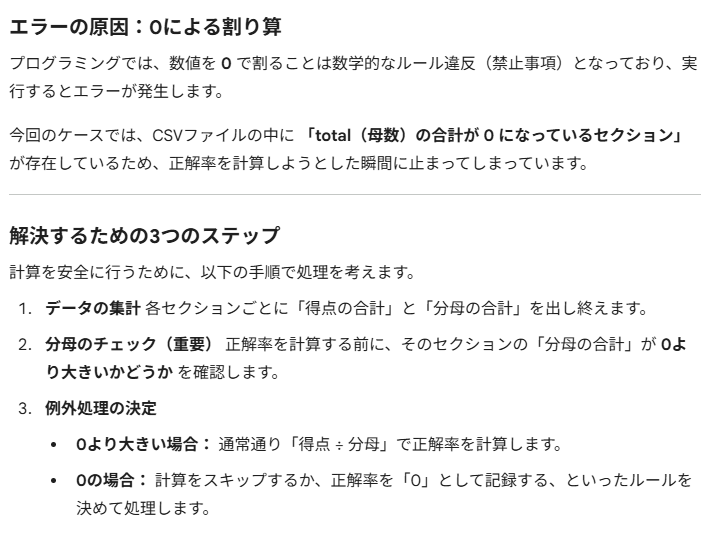
Geminiは、今回のエラー原因が0による割り算であることを明確に説明しました。
CSV内で分母となるtotalの合計が0になっている箇所があり、それがエラーを引き起こしていたとのことです。
加えて、修正方法を具体的に3つの手順に分けて示してくれました。
専門的な用語を並べるのではなく、
- 「まずここを見る」
- 「次にここを確認する」
という順番で示してくれたため、何から手を付ければいいのかで迷うことはありません。
検索では、原因の説明だけで終わってしまいがちなエラーも、Geminiなら
- 原因
- 確認ポイント
- 対処の考え方
を一連の流れで理解できます。
難しそうなエラーでも、自分で抱え込まず、そのまま質問するだけで解決まで導いてくれる点は、大きな強みだと感じました。
- エラーメッセージは省略せずそのまま貼る
- 自分がやった操作や状況を簡単に補足する
- わからない部分は遠慮せず聞き直す
④【会話練習】一人でできる語学会話練習

この活用事例では、語学学習における会話練習での使い方を紹介しています。
Geminiは、場面を指定するだけで一人でも会話練習ができ、旅行や日常のやり取りを想定した自然な会話が続きます。
返答に迷っても会話が止まりにくく、練習のハードルが低い点が印象的でした。
Geminiと会話する手順は下記です。
- スマホかタブレットでGeminiを起動して、下の波線マークをクリック
- Gemini Liveが起動するので、話し始める
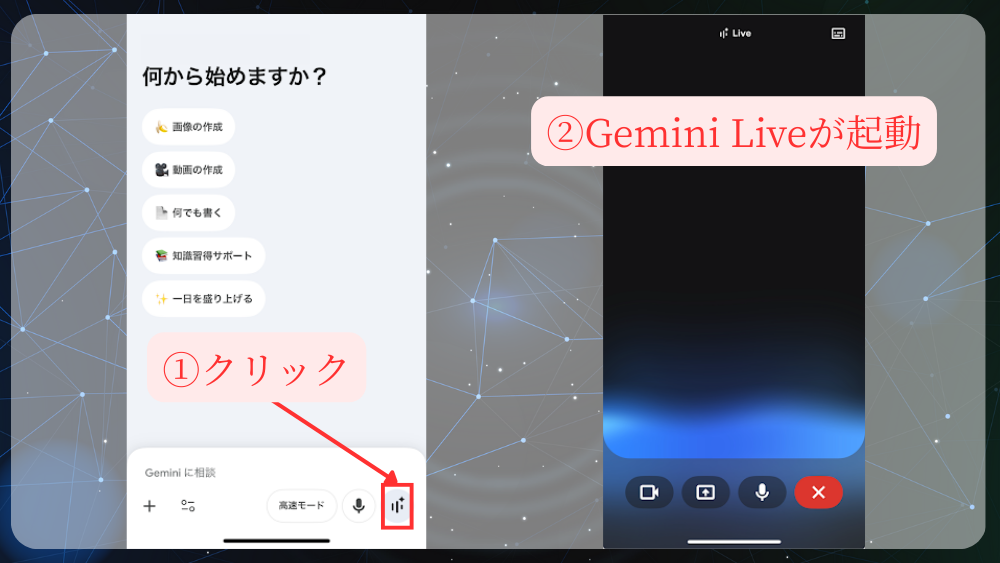
Geminiは、不自然な表現があれば自然な言い換えを示し、意味の違いも補足してくれました。
正解だけを示すのではなく、「こう言っても通じる」という実用的な表現が多かった点も助かります。
思いついた言葉をそのまま投げるほうが、実際の会話に近い練習になります。
実際に使ってみて、人と話す前の準備として気軽に使える点が便利だと感じました。
- 使いたい場面を最初に伝える
- ゆっくり話してほしいなどの条件を加える
- 間違いを恐れず、そのまま返す
⑤【即決】冷蔵庫の中身を見せて献立決定

ここでの活用事例では、毎日の悩みになりがちな献立決定を、どう一気に楽にできるかを紹介します。
冷蔵庫に食材はあるのに、何を作るか考える時間が一番しんどい、という場面は少なくありません。
実際に、冷蔵庫の中身がわかる画像を、Geminiに見せて献立を考えてもらいました。

写っている食材をもとに、メインから副菜、汁物まで整理された献立案が提示されます。
食材のバランスやアレンジのしやすさにも触れつつ、家にある調味料で作れる料理が中心でした。
味付けのコツや時短の下処理まで含まれており、そのまま献立に使える内容でした。
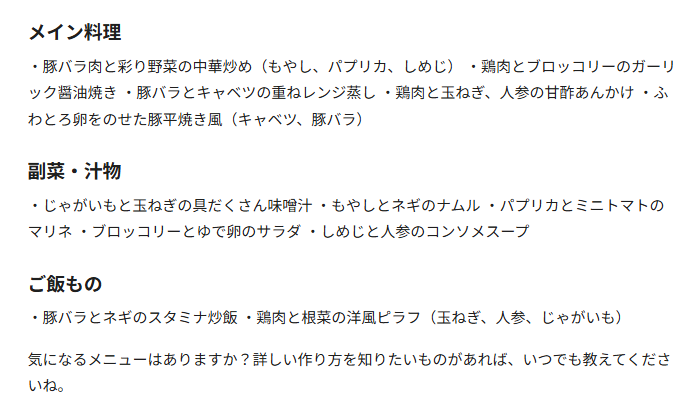
使い方のコツは、写真だけで終わらせず、条件を一言添えることです。
- 「洗い物を減らしたい」
- 「子ども向けにしたい」
- 「今日は簡単に済ませたい」
といった希望を加えると、より現実的な提案になります。
実際に使ってみると、考える時間がほぼなくなり、夕方の負担が大きく減りました。
即決できる安心感は大きく、聞き方次第で提案の質も大きく変わります。
より良い聞き方については、あわせて紹介している記事が参考になります。
 生成AIでアイデア出しに使えるプロンプト7選!利用する際のメリットや注意点も紹介
【企業】仕事で使える活用事例5選
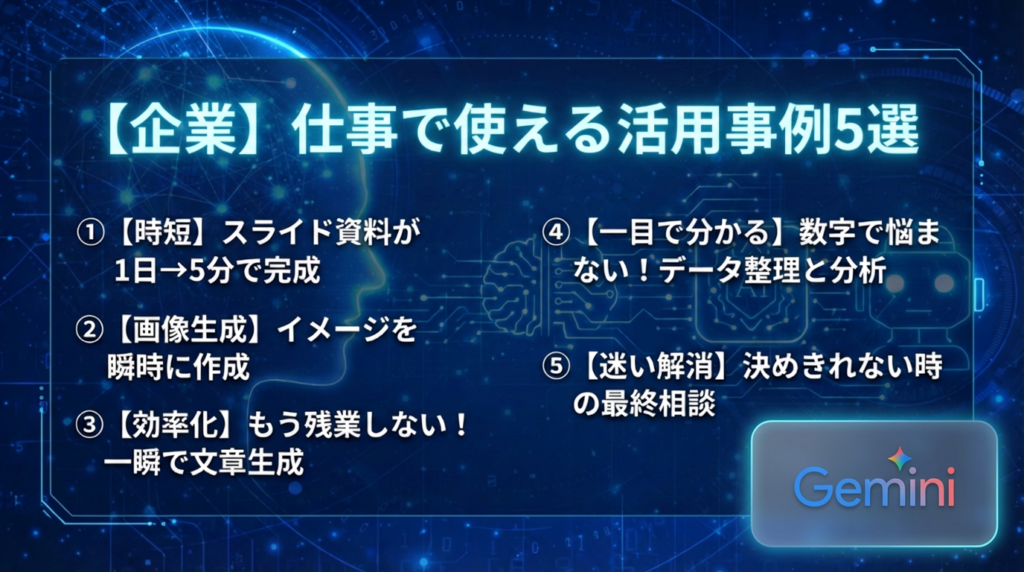
企業やチーム業務におけるGeminiの活用方法を紹介します。
仕事ではスピードだけでなく正確さや再現性が求められる中で、Geminiは業務負担の軽減に役に立つでしょう。
資料作成や文章作成など具体的な業務フローでの活用事例と効果を整理しています。
①【時短】スライド資料が1日→5分で完成
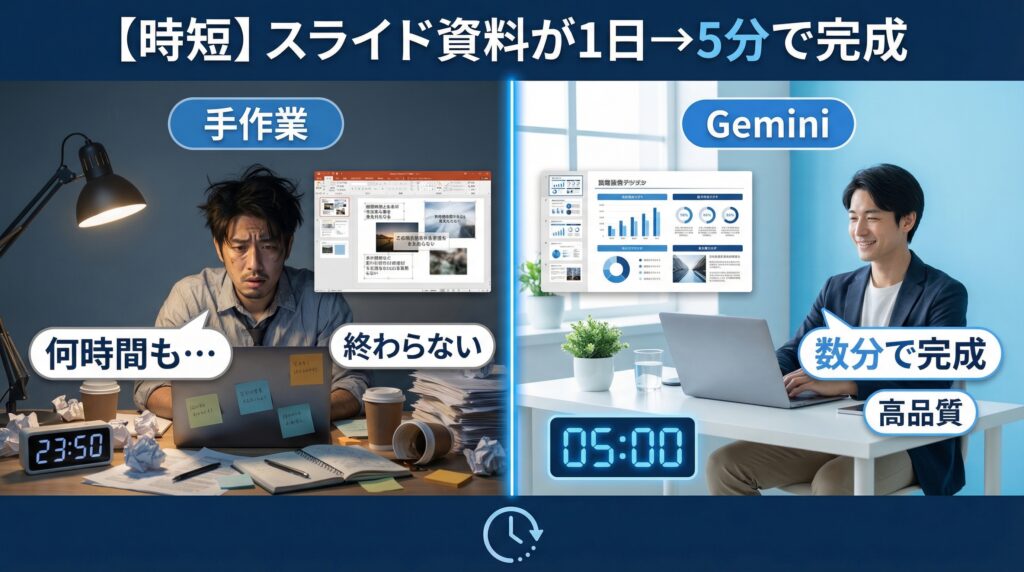
従来のスライド作成は時間がかかり、負担に感じる作業でした。
Geminiを使うと、簡単な一言を伝えるだけでスライドの構成案が返ってきます。
作業の流れを大きく変えてくれる点が印象的でした。
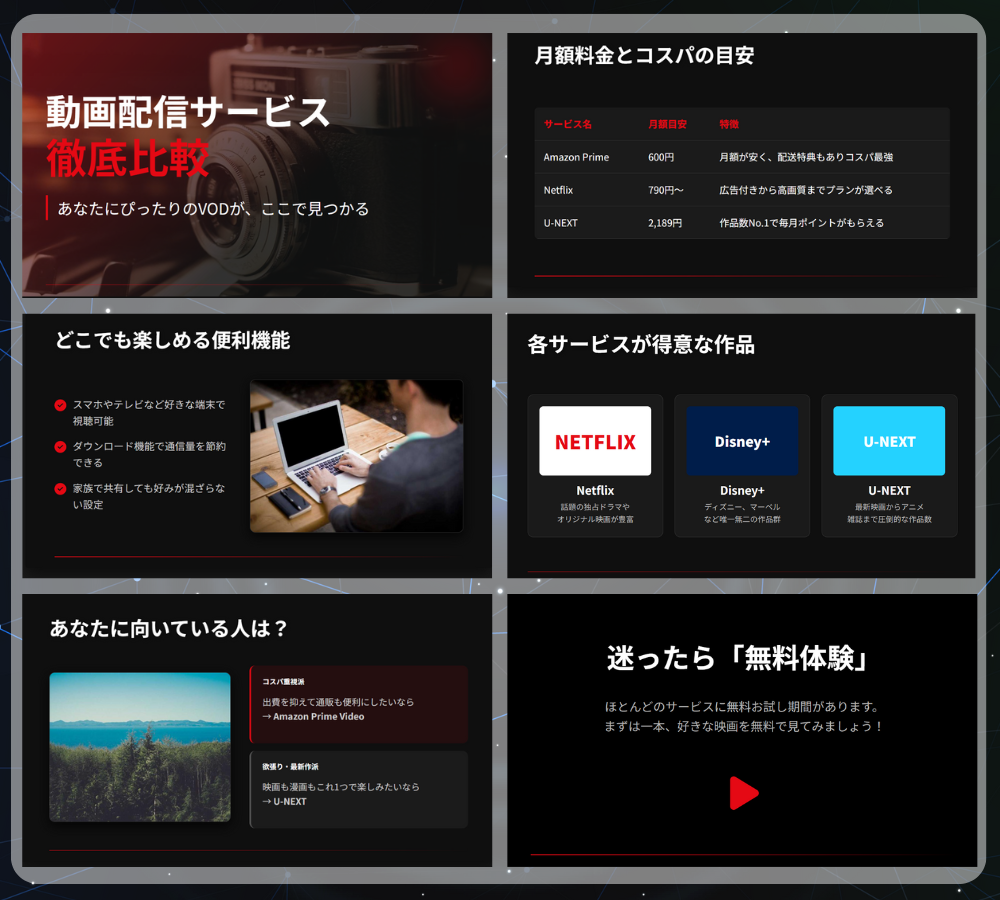
各サービスの特徴や料金の違い、押さえておきたいポイントが整理され、スライドの骨組みとして十分使える形になっていました。
ここまででも時短効果はかなりのものですが、もう一段クオリティを上げたいときに役立つのが、Geminiのディープリサーチです。
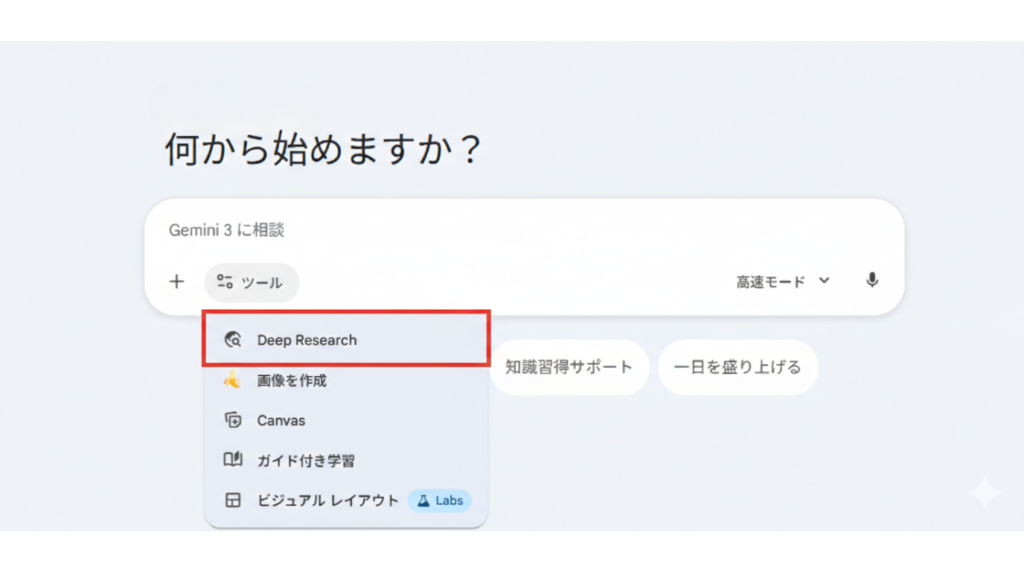
ネット上の情報を幅広く調べさせ、その結果をもとに内容を補強することで、表面的ではない、根拠のあるスライドに仕上がります。
さらに便利だと感じたのが、既存資料の読み込み機能でした。
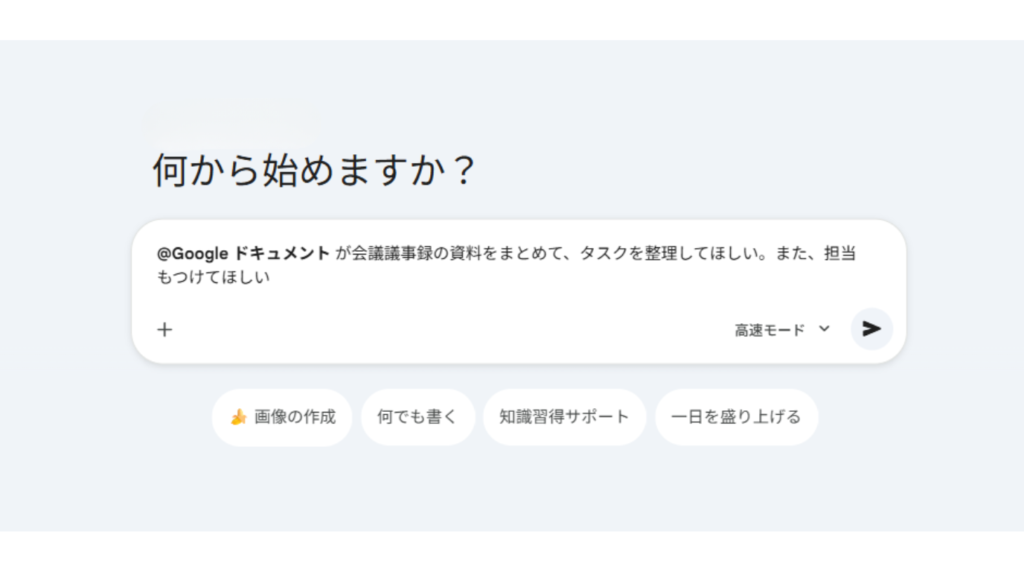
Googleドキュメントにメモとして残していた内容や、社内用にまとめたテキストをそのまま渡すだけで、要点を抽出したスライドへ変換してくれます。
一から作るのではなく、「あるものを整理して形にする」この使い方ができる点は、実務でもかなり助かりました。
スライド作成で意識したポイントは、次の2つです。
- ディープリサーチを使って情報の浅さを防ぐ
- 事前にまとめたドキュメントを積極的に読み込ませる

この流れを押さえるだけで、スライド作成は「重たい作業」から「短時間で終わる工程」に変わります。
②【画像生成】イメージを瞬時に作成
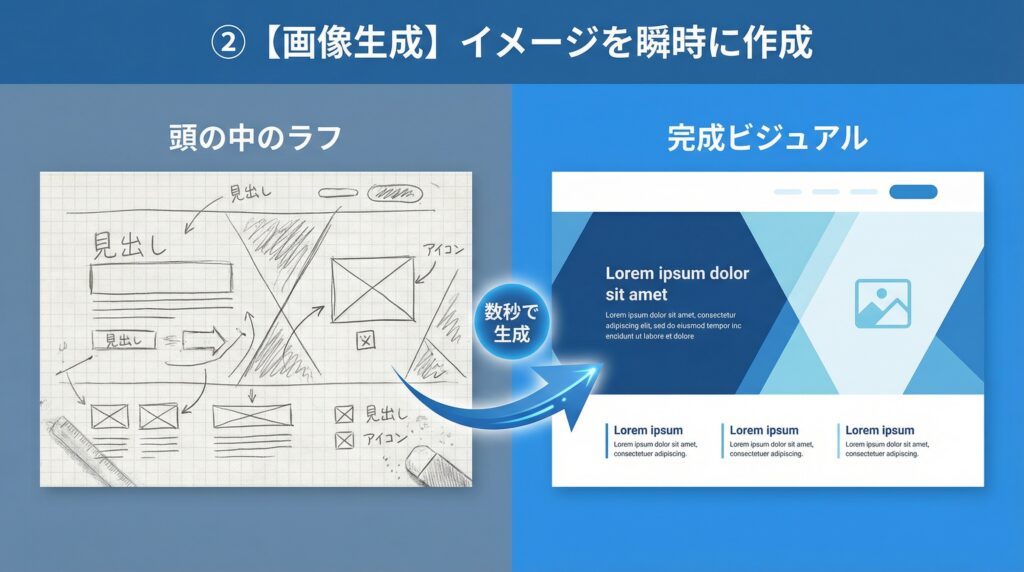
実際にGeminiで、「GeminiとChatGPTの徹底比較みたいなサムネイルを作ってほしい。ロゴも入れて」このような指示を出しただけで、ここまで完成度の高い画像が生成されました。
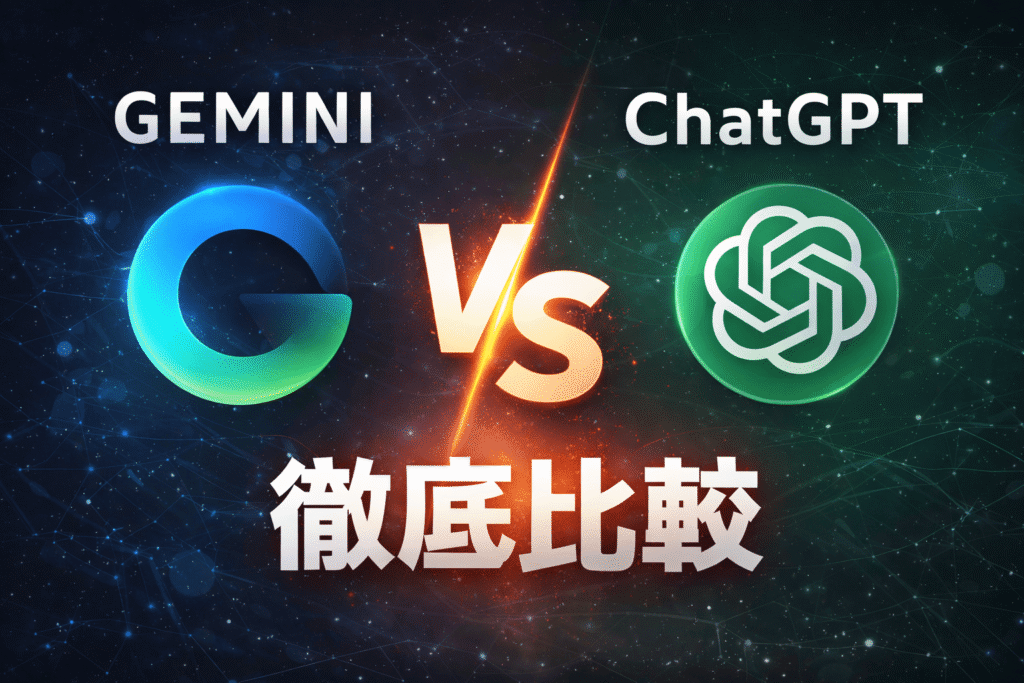
構図や配色、対決感のある雰囲気まで意図をくみ取った仕上がりでした。
仕上がりが早く、部分的な修正も簡単に対応できた点が便利です。
たとえば「GEMINIという表記をGeminiに変更して」といった指示を追加するだけで、全体のデザインを崩さず、文字だけを差し替えることができました。
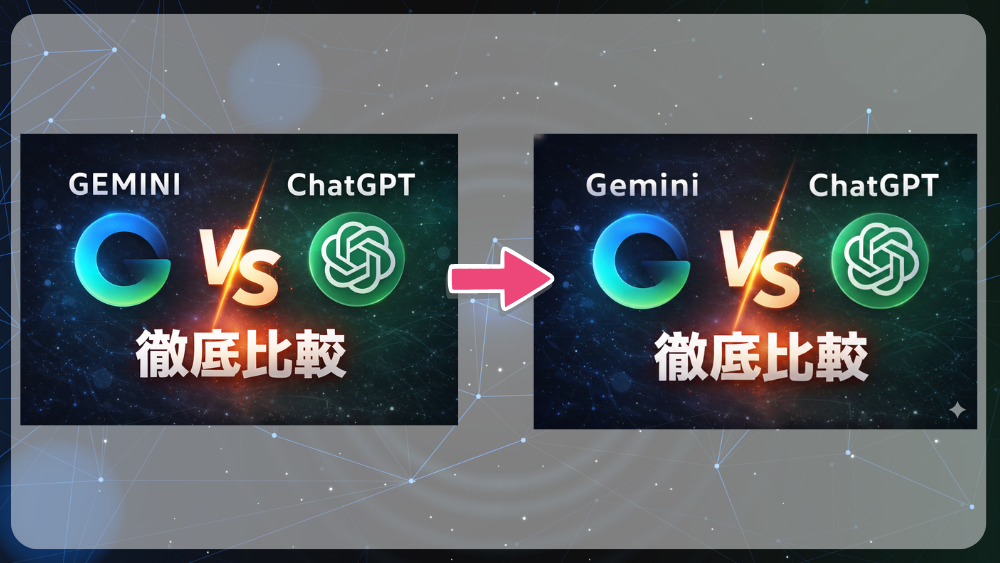
この一部変更機能は、次のようなビジネスシーンで特に役立ちます。
- サービス名や表記ルールが直前で変わったとき
- 複数媒体向けに、文言だけ差し替えたい場合
- 社内チェック後の軽微な修正対応
- ABテスト用に、文言違いの画像を用意したいとき
- 外注せずに、素早く修正を回したい場面
作り直しが不要なため、修正対応を素早く進められます。
一方で、指示や元画像次第では意図どおりにならないこともあり、その場合は伝え方や画像の調整が有効です。
③【効率化】もう残業しない!一瞬で文章生成

ここでの活用事例では、文章作成にかかる時間を大きく減らせた使い方を紹介します。
仕事では、メール、報告文、社内共有文、マニュアルなど、細かい文章を書く場面が想像以上に多くあります。
内容自体は難しくなくても、
- 「どう書き出すか」
- 「言い回しをどうするか」
で手が止まり、結果的に残業につながることも少なくありません。
書き始めに負担がかかる文章作成でGeminiを活用しました。
条件を伝えるだけで下書きが生成され、ゼロから考える必要がありません。
内容確認や微調整に集中できる点が大きなメリットでした。
具体的な使い方としては、
- 箇条書きで要点だけを先に渡す
- 誰向けの文章かを明確にする
- メールか資料用かを指定する
この3点を意識しています。
これだけで、実務でそのまま使えるレベルの文章が返ってきました。
さらに便利なのが
- 「もう少し短く」
- 「柔らかく」
- 「結論を先に出して」
といった調整がすぐできる点です。
一度作った文章をベースに整えていけるため、書き直しの手間がほとんどありません。
実際に使ってみて、文章作成にかかる時間が目に見えて減りました。
残業の原因になりがちな“細かい文章作業”をまとめて片づけられる点は、効率化という意味でもかなり大きいと感じています。
④【一目で分かる】数字で悩まない!データ整理と分析
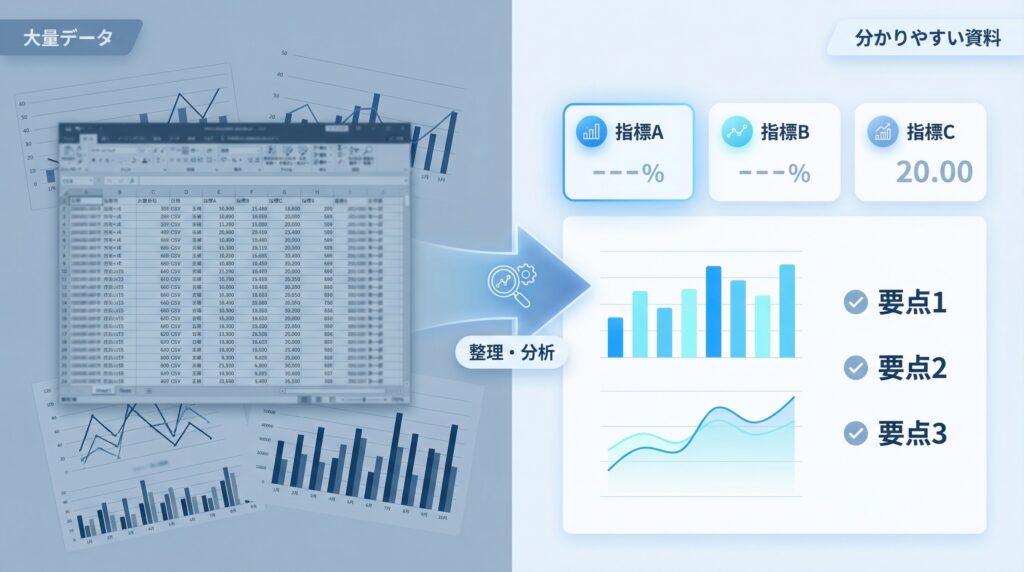
ここでの活用事例では、大量の数字データを分析し、その結果を文章や画像として分かりやすくまとめる使い方を紹介します。
売上データやアンケート結果など、数字が並んだ表を前にすると、「結局、何が言えるのか分からない」と感じることは少なくありません。
分析が必要だと分かっていても、数字をどう読み取ればいいのかで手が止まってしまう場面も多いです。
Geminiでは、まずデータ分析そのものを任せることができます。
たとえば、3年分の月別売上データをそのまま渡し、
- 「全体の傾向」
- 「伸びている商品」
- 「注意すべき変化」
を整理してほしいと指示するだけで、数字の意味を文章で説明してくれます。
専門用語を使わずに解説してもらえるため、数字が得意でなくても内容を理解しやすい点が助かりました。
さらに便利なのが、その分析結果を別の形にまとめ直せることです。
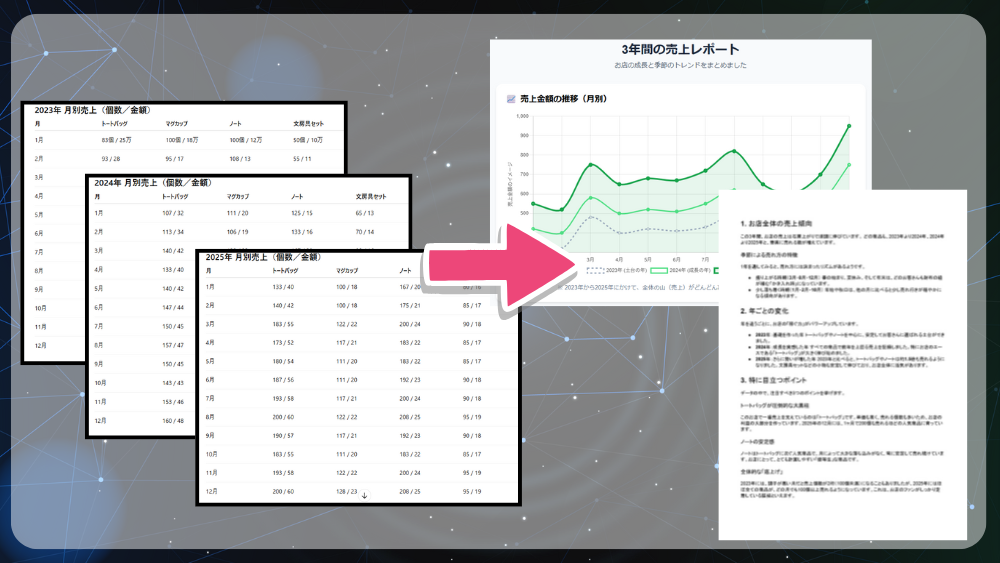
同じ内容を
- 要点だけの文章
- 報告用の短いまとめ
- 図やグラフにするための構成案
といった形に変換できます。
分析結果を図で表すような指示もでき、段階的に依頼するのが使い方のコツです。
最初に分析を任せてから整理方法を指定すると、内容が分かりやすくなります。
数字を見る作業が、考える負担から確認作業へ変わった点が印象的でした。
⑤【迷い解消】決めきれない時の最終相談
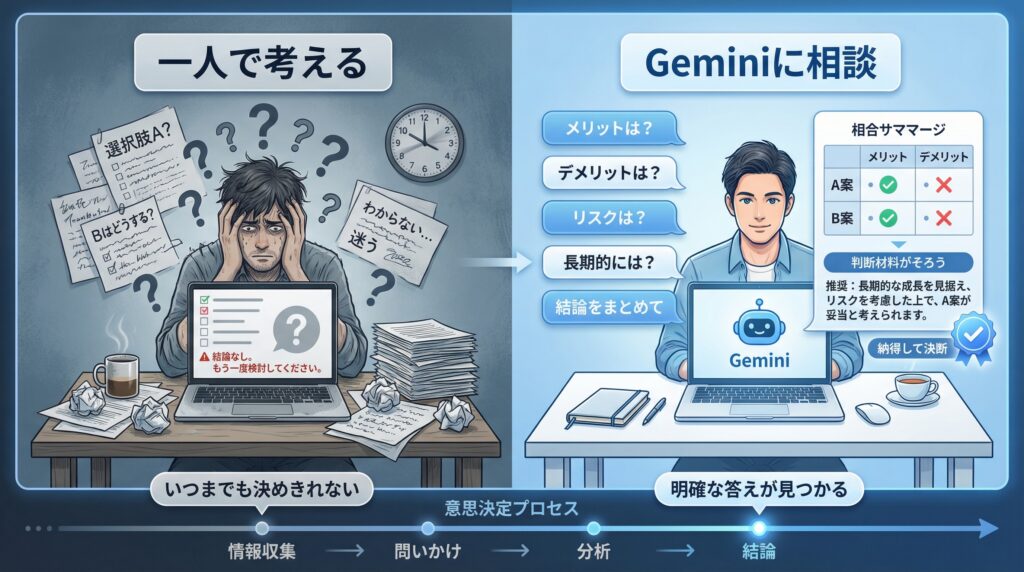
ここでの活用事例では、自分ひとりでは決めきれない場面での使い方を紹介します。
仕事では、正解が一つではない判断を求められることが多くあります。
「どれも間違いではなさそうだけど、決め手に欠ける」そんな状態が続くと、考える時間だけが過ぎてしまいがちです。
Geminiは、迷っている状態のままでも判断を整理するのに役立ちます。
選択肢を渡すだけでメリットとデメリットが整理され、考えや迷いどころが見えやすくなりました。
結論を急がずに考えを整えられる点や、立場を変えた意見を出せる点が便利でした。
- 「コスト重視の視点」
- 「長期的に見た場合」
- 「リスクを避けたい場合」
など、条件を変えて整理してもらうことで、自分が何を優先したいのかが自然と見えてきます。
使い方のコツは、結論を出してもらおうとしすぎないことです。
実際に使ってみて、「決められない時間」を短くできたことが、仕事全体のスピードアップにつながったと感じています。
Gemini活用を成功させる5つのコツ
Geminiは、使い方によってアウトプットの質が大きく変わります。
うまく使えていないと感じる場合、その多くは指示の出し方に原因があることがほとんどです。
ここでは、実際に試して分かった「結果につながりやすいポイント」を5つ紹介します。
①明確で具体的な指示を出す
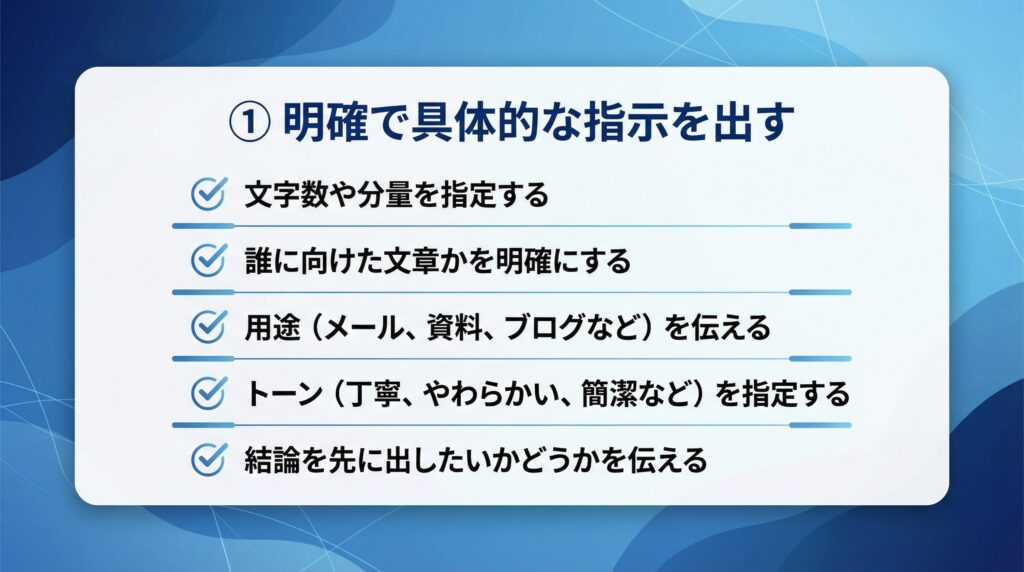
Geminiを効果的に使うには、最初の指示を具体的に出すことが重要です。
条件や完成イメージ、使う場面まで伝えると、アウトプットの精度が大きく上がります。
聞き方を工夫するだけで、修正の手間も減らせるでしょう。
- 文字数や分量を指定する
- 誰に向けた文章かを明確にする
- 用途(メール、資料、ブログなど)を伝える
- トーン(丁寧、やわらかい、簡潔など)を指定する
- 結論を先に出したいかどうかを伝える
このように条件を整理して伝えるだけで、Geminiの回答は「たたき台」ではなく「そのまま使える文章」に近づきます。
実際に使ってみて、指示を具体的にするほど、やり取りの回数が減ったと感じました。
②前提や状況を一緒に説明する
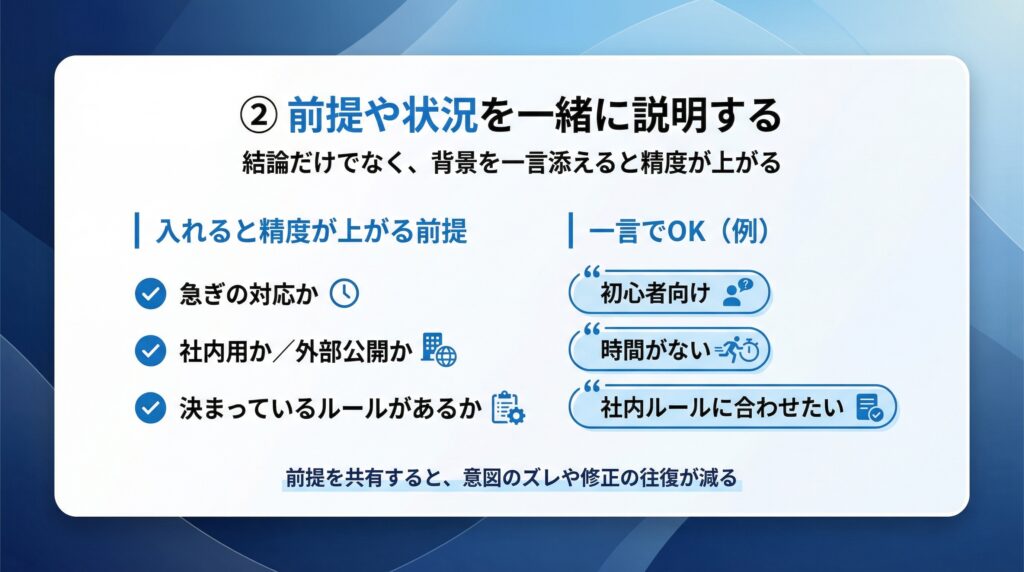
Geminiに質問するときは、結論だけでなく背景となる前提や状況も一緒に伝えることが重要です。
ここを省いてしまうと、方向性は合っていても、使いにくい回答になることがありました。
たとえば、「文章を直してほしい」と頼む場合でも、
- 急ぎの対応なのか
- 社内だけで使うのか、外部に公開するのか
- すでに決まっているルールがあるのか
こうした前提を添えるだけで、内容の精度が大きく変わります。
実際には、最初に長い説明を書く必要はありません。
- 「初心者向け」
- 「時間がない」
- 「社内ルールに合わせたい」
といった一言を足すだけでも十分です。
Geminiは、その条件を前提として回答を組み立ててくれるため、後からの修正が減りました。
使い方のコツは、「なぜそれを聞いているのか」を軽く伝えることです。
背景を共有することで、意図のズレが起きにくくなります。
実際に使ってみて、前提説明を入れるだけで、やり取りが一往復減ったと感じました。
③段階的に質問を深める
Geminiは、一度に完璧を求めず、段階的に質問するほうが使いやすいと感じました。
まず構成を出し、整え、表現を調整する流れで進めると、意図に近づけやすくなります。
- まず全体像や構成案を出してもらう
- 気になる部分だけを指定して調整する
- 表現やトーンを整えて仕上げる
段階的に質問を重ねることで、方向性を早い段階で確認できます。
指示が明確に伝わる分、ズレが起きる回数が減りました。
結果として、修正にかかる手間も少なくなったと感じています。
④出力形式を指定する
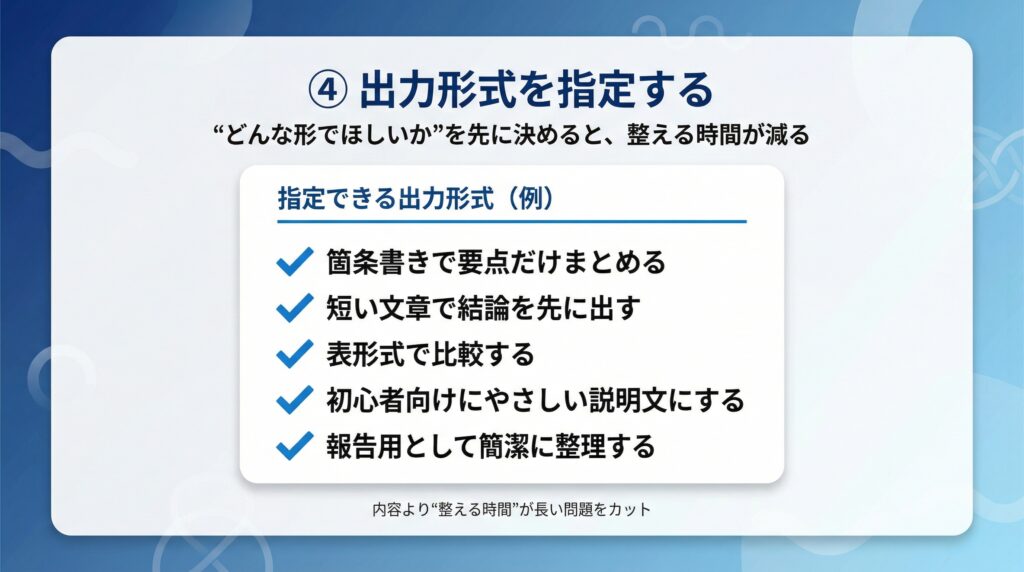
Geminiをさらに使いやすくするポイントが、出力形式をあらかじめ指定することです。
内容が同じでも、「どんな形でほしいか」を伝えるだけで、使いやすさが大きく変わります。
形式を決めていないと、あとから整える手間が発生しやすくなるでしょう。
たとえば、出力形式には次のような指定ができます。
- 箇条書きで要点だけまとめる
- 短い文章で結論を先に出す
- 表形式で比較する
- 初心者向けにやさしい説明文にする
- 報告用として簡潔に整理する
このように形を指定しておくと、情報を並べ替える作業がほとんど不要になりました。
実務では「内容を考える時間」より「整える時間」のほうが長くなりがちです。
その部分を省ける点は、大きな効率化につながります。
使い方のコツは、自分がそのあと何に使うのかを意識することです。
文章なのか、共有資料なのかを先に決めるだけで、Geminiの出力は実用的な形に近づきます。
⑤Google Workspace連携を最大限活用する
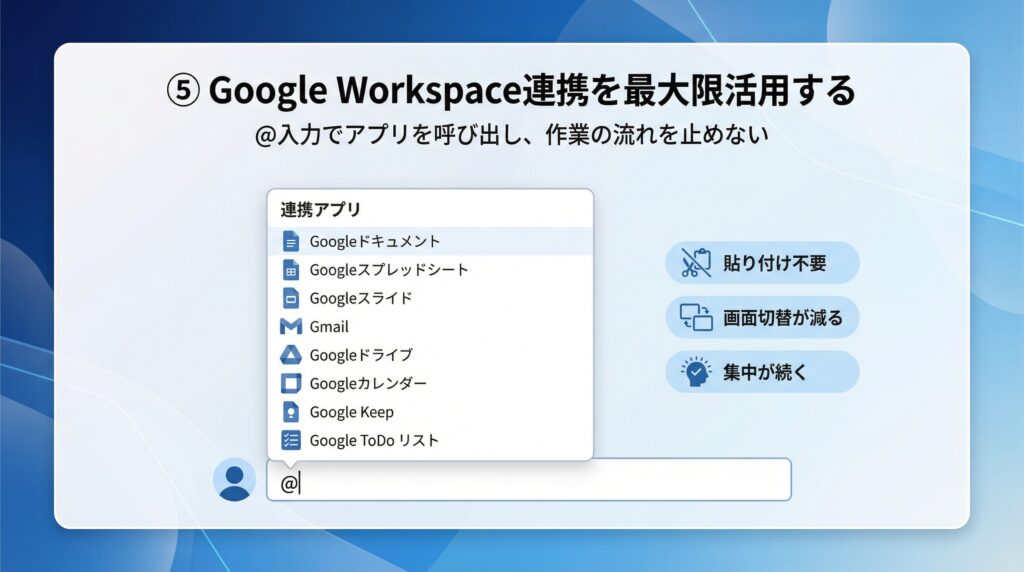
Geminiの強みをより実感できるのが、Google Workspaceとの連携です。
普段使っているツールと組み合わせることで、作業の流れを止めずに活用できます。
Geminiと連携して使える主なツールは、次のとおりです。
- Googleドキュメント
- Googleスプレッドシート
- Googleスライド
- Gmail
- Googleドライブ
- Googleカレンダー
- Google Keep
- Google ToDo リスト
使い方はとてもシンプルです。
入力欄で「@」を入力すると、連携できるアプリ一覧が表示され、そのまま対象のツールを指定して指示を出せます。
資料やメール、メモを探して貼り付ける必要がなく、今開いている画面のまま作業を進められる点が大きなメリットです。
実際に使ってみて、作業の切り替えが減り、集中しやすくなりました。
【簡単】Geminiの始め方
Geminiは、特別な準備をしなくても、すぐに使い始められるのが魅力です。
ここでは、初めての方でも迷わないように、基本的な使い方を2ステップで紹介します。
難しい設定はなく、思いついたことをそのまま試せます。
ステップ①Geminiの公式サイトにアクセス
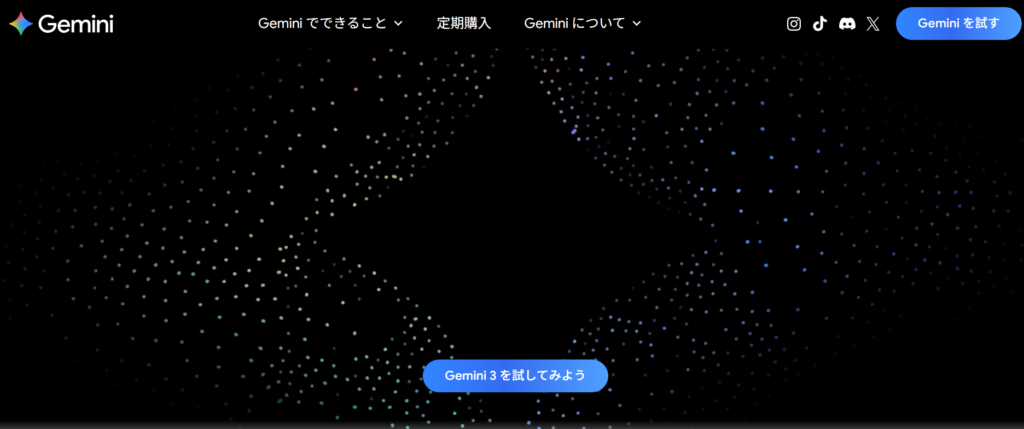
まずは、Geminiの公式サイトにアクセスします。
Googleアカウントでログインしたあと、画面に表示される「試してみよう」のボタンをクリックしてください。
ボタンを押すと、すぐに入力画面が表示されます。
- パソコン
- タブレット
- スマートフォン
ステップ②Geminiに指示
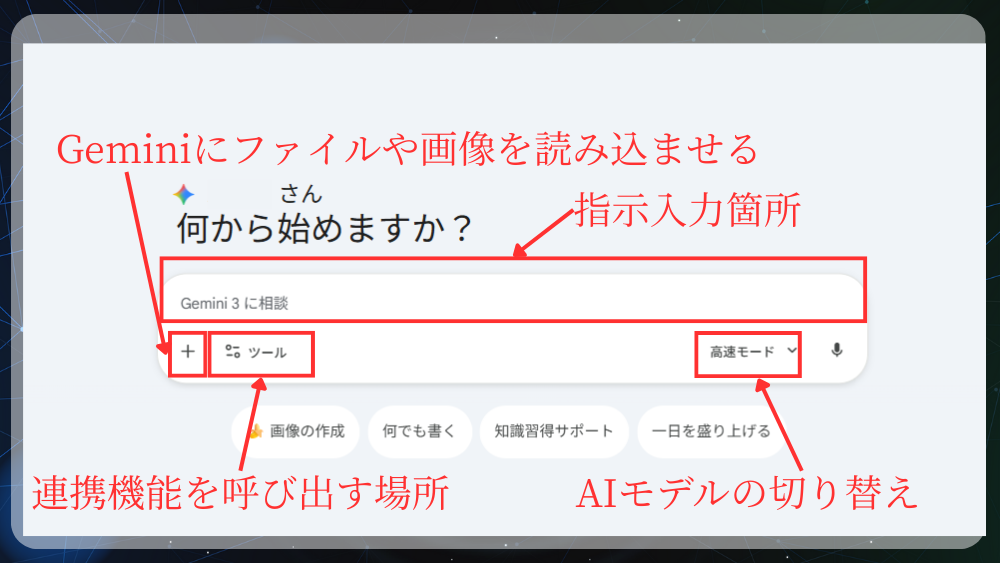
上の画面が表示されたら、あとはGeminiに指示を出すだけです。
中央の入力欄が、指示を入力する場所になります。
ここに「やりたいこと」を、そのまま文章で書いて問題ありません。
- 文章作成なら「ブログ記事の導入文を書いてほしい」
- 画像生成なら「◯◯のイメージ画像を作ってほしい」
といった形で、会話する感覚で入力します。
入力欄の左にあるプラスマークを使えば、ファイルや画像を読み込ませることも可能です。
資料を添付して「この内容を要約して」と指示する使い方もできます。
また、ツールを選択すると、画像作成などの機能を明示的に指定できます。
何をさせたいかが決まっている場合は、ここを使うとスムーズです。
最初から完璧な指示を出す必要はありません。
返ってきた回答を見て、
- 「もう少し短くして」
- 「ここを分かりやすくして」
と追加で伝えるだけで、内容はどんどん調整できます。
実際に使ってみて、考えすぎずにまず入力してみることが、Geminiを使いこなす一番の近道だと感じました。
Geminiをうまく使いこなすには、基本操作の理解と質問の仕方を知ることが重要です。
今回の事例を読んで「自分も試してみたい」「どんな質問をすればいい?」と思った方は、下記の記事がおすすめです。
実際の画面操作や質問のテンプレート例まで載っており、初心者でも迷わず活用方法を学べます。
 Gemini 3の使い方を徹底解説!Google最新モデルの機能・料金・活用事例を紹介
まとめ:Geminiの活用事例を実践して使いこなそう
Geminiは、文章作成や画像生成、データ整理、判断の壁打ちまで、幅広い場面で活用できます。
特別な知識がなくても、日常の延長で使える点は大きな魅力です。
この記事では、Geminiの活用事例を通して、次のポイントを紹介しました。
- 複数の作業を一つのツールで効率化できる
- 条件整理や検索をまとめて任せられる
- エラーや疑問点を、そのまま質問して解決できる
- 修正や微調整にも柔軟に対応できる
実際に触ってみることで、「こんな使い方もできるのか」と気づく場面が増えていきます。
今回紹介した活用事例やコツを意識するだけで、Geminiのアウトプットはより実用的なものに変わります。
大切なのは、完璧を求めすぎず、試しながら調整する姿勢です。
まずは身近な作業を一つ、Geminiに任せてみてください。
実践を通して、Geminiを頼れる相棒として使いこなしていきましょう。
初心者から実践レベルまで学べるオンラインAIスクール「AIONE」では、GeminiやChatGPTの具体的な活用事例が日々共有されています。
効率よくAIを使いこなしたい方は、まずはAIONEのLINE登録からチェックしてみてください。