 AI ONE

- 「Geminiの料金プランはそれぞれ何が違うの?」
- 「GeminiとChatGPT、どちらに課金すればいいのかわからない」
- 「Geminiに課金して後悔しないか不安」
Geminiを使い始めてみたものの、無料と有料の違いが分かりづらく、課金に踏み切れない人は多いのではないでしょうか。
情報を調べても専門用語が多かったり、ChatGPTとの比較が混ざっていたりして、かえって判断が難しくなるケースも少なくありません。
そこで本記事では、Geminiの料金プランを初心者向けに整理し、それぞれの違いや向いている人を分かりやすく解説します。
- Geminiの料金プランごとの違い
- GeminiとChatGPTの目的別判断基準
- 課金後に後悔しないための注意点
最後まで読めば、Geminiに課金すべきかどうか判断でき、不要な出費や後悔を避けながら、納得感を持ってAIツールを選べるようになるでしょう。
-1024x645.png)
Geminiの料金プラン一覧

Geminiは、無料を含めて5つのプランがあります。
まず試してみたい人から、仕事でしっかり使いたい人まで幅広く対応しているため、AI初心者でも始めやすい設計だといえるでしょう。
以下の表は、公式情報をもとにまとめたGeminiに関する料金プランになります。
| 項目 | 無料 | Google AI Plus | Google AI Pro | Google AI Ultra |
|---|---|---|---|---|
| 月額費用 | 0円 | 1,200円 | 2,900円 | 36,400円 |
| クレジット数 | 50 | 200 | 1,000 | 25,000 |
| Proモデル (使用回数) | 制限あり | 30回 | 100回 | 500回 |
| Deep Research | 5回/月 | 約12回/月 | 約20回/月 | 約120回/月 |
| NotebookLM (ソース数) | 50個 | 100個 | 300個 | 600個 |
| NanoBanana (画像生成回数) | 100枚 | 1,000枚 | 1,000枚 | 1,000枚 |
| NanoBanana Pro (画像生成回数) | 3枚 | 50枚 | 100枚 | 1,000枚 |
| Flow (動画生成回数) | 〇 | 〇 | 〇 | 〇 |
| ストレージ (Google One) | 15GB | 200GB | 5TB | 30TB |
| Canvas | 〇 | 〇 | 〇 | 〇 |
| Gem | 〇 | 〇 | 〇 | 〇 |
| Google Workspace | 〇 | 〇 | 〇 | 〇 |
| Google Antigravity | × | × | 〇 | 〇 |
無料プランでも、文章を書いたり質問したりといった基本的な使い方はひと通り試せます。
まずは、「AIってこんな感じか」とフランクに使ってみましょう。
ただ、使える回数(クレジット数)には上限があるので、長時間続けて使ったり、毎日何度もやりとりしたりには向きません。
操作感を確かめたいなら、いきなり課金せず、まずは無料で触ってみてください。
そのうえで「もっと使いたい」と感じたタイミングで、有料を検討すれば失敗しにくくなります。
Gemini有料プラン|目的別の違いを解説

ここからは、Geminiの有料プランを目的別の違いで解説します。
- 【お試し】まずはGeminiを使ってみたい
- 【日常】普段の生活にAIを使いたい
- 【実務向け】副業・個人のビジネスに導入したい
- 【本格的】業務効率をしっかり高めたい
- 【家族利用】Geminiをファミリープランでお得にしたい
順番にみていきましょう。
①:【お試し】まずはGeminiを使ってみたい
AIにまだ触れたことがない人や、すでにChatGPT Plusなどに課金していて「Geminiにも払うべきか迷っている」という人は、まず無料版に触れてみましょう。
無料でも、文章作成や要約、簡単な調べ物といった基本機能は問題なく行えます。
基本的なGeminiモデルにアクセスでき、GoogleドキュメントやGmailと組み合わせて使えるため、普段の作業がどれくらい楽になるかを試すには十分です。
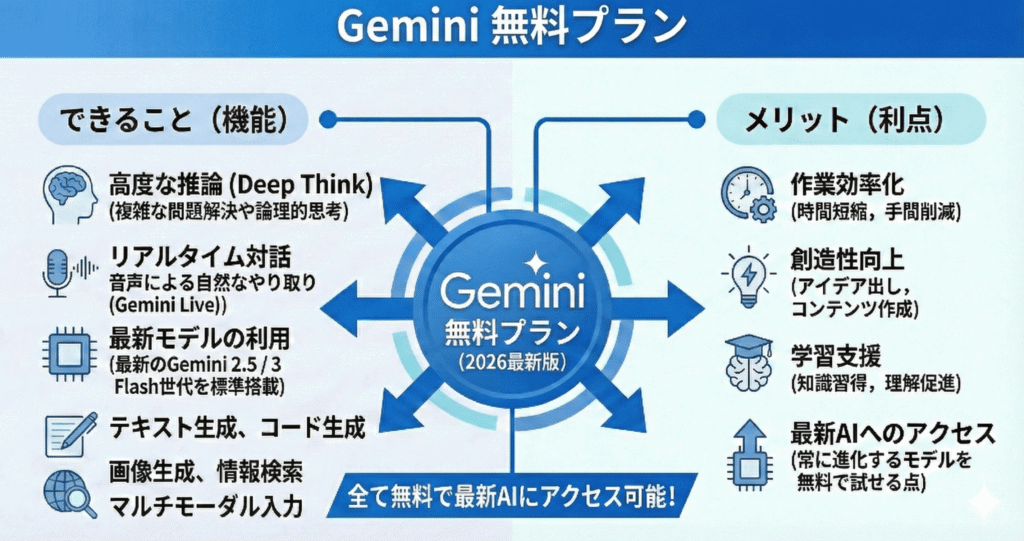
いきなりGoogle AI Plus(月200クレジット)やPro(月1,000クレジット)に進まなくても、用途がはっきりするまでは無料版で使用感を感じてみましょう。
まずは数週間使ってみて、「もっと回数を増やしたい」「画像生成NanoBananaも本格的に使いたい」と感じたタイミングで、有料を検討してみましょう。
②:【日常】普段の生活にAIを使いたい

毎日AIを使う前提なら、月額約1,200円のGoogle AI Plusは現実的な選択肢です。
Google AI Plusプランは、2026年に追加された新しい有料プランとなっています。
Plusにすると月200クレジットが使え、Gemini 3 Proモデルも利用できます。
Deep ResearchやNotebookLMにも触れられるので、「文章に合わせた図解も作ってみたい」「資料作りにも力を入れてみたい」という段階にピッタリです。
このプランは、次のような人に向いています。
- 無料だとすぐ上限に当たってしまう
- 文章作成や要約をほぼ毎日使う
- 画像生成や動画生成にも少し挑戦したい
- 副業や趣味を効率よく進めたい
さらに、Google Oneの200GBストレージが含まれているため、写真やファイル管理もまとめて行えます。
いきなりProやUltraに行く必要はありません。
「日常的に使う」段階だった人が、一段上がるためのPlusプランだと考えてもらえればわかりやすいです。
③:【実務向け】副業・個人のビジネスに導入したい
副業や個人で本格的に仕事へ組み込むなら、月額約2,900円の「Google AI Pro」を選択しましょう。
Plus(月200クレジット)と比べて、Proは月1,000クレジットも使えるため、Geminiとのやり取りにかなり余裕が生まれます。
たとえば、ブログを週に何本も書く人やECの商品説明を大量に作る人、資料作成を日常的に行うフリーランスなどにとっては、この差がそのまま作業スピードにつながります。
-1-1024x559.png)
イメージとしては、Plusが「毎日使うノートPC」だとすれば、Proは「仕事用にしっかりスペックを上げたPC」です。
考えながら何度も修正したり、画像生成NanoBananaやDeep Researchを絡めて構成を練ったりしても、作業が止まりにくいです。
もちろん、最終チェックは自分で行う必要がありますが、作業の土台を安心して任せられるのは、実務レベルになるほど大きく感じられるでしょう。
④:【本格的】業務効率をしっかり高めたい
本気で業務効率を上げたいなら、月額約36,400円の「Google AI Ultra」が選択肢に入ります。
Pro(月約2,900円・1,000クレジット)でも実務には十分対応できますが、Ultraは月25,000クレジットと桁が一つ違います。
「使うたびに残量を気にする感覚」がほぼなくなるのは、実務をこなす環境において大きなメリットといえるでしょう。
具体的な差は、次の通りです。
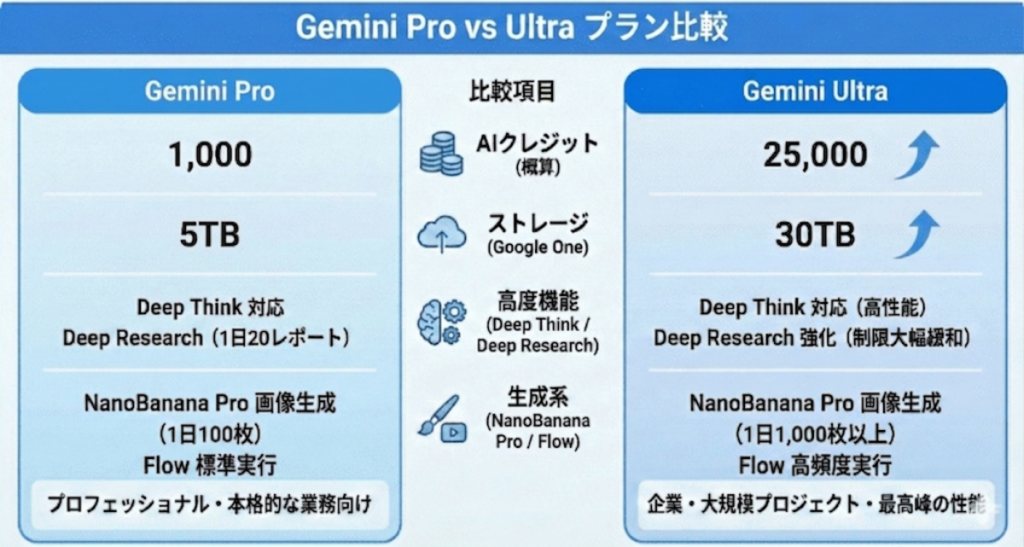
たとえば、長文構成を何度も練り直しながら画像生成も同時に回す、といった“重たいワークフロー”でも止まりにくいのがUltraです。
ただし、全員に必要かと言われればそうではありません。
AIを業務の中心に据えて大量に生成と検証を回す人なら投資対象になりますが、使用量がまだ読めない段階ならProで十分足りるケースも多いです。
⑤:【家族利用】Geminiをファミリープランでお得に使いたい
-1-1024x547.png)
Geminiに課金を考えている人のなかには、家族で少しでもお得に使えないか、と考える方も多いと思います。
ただ、先にお伝えしておきたいのは、Geminiそのものに「ファミリープラン」という専用プランはありません。
実際は、月額約1,200円のGoogle AI Plusや、月額約2,900円のGoogle AI ProをGoogle One経由で契約し、ファミリー共有(最大5人)で特典を分け合う形になります。
たとえばGoogle AI Proなら、以下の機能が同じように使えます。
- 月1,000クレジット
- 5TBのストレージ
- Deep ResearchやNotebookLM
- 画像生成NanoBananaや動画生成Flow
このうちストレージ容量は家族で共有できますが、AIクレジットは各アカウントごとです。
始め方は簡単で、Google Oneでファミリーグループを作成し、管理者がAIプランに加入後、家族を招待するという流れになります。
「家族でストレージをまとめたい」「子どもの学習や資料作成にも使いたい」というご家庭なら、Proを軸に考えるのは十分ありだと思います。
「プランの違いは分かったけど、実際に何ができるの?」と感じた方もいるでしょう。
こちらの記事では、Geminiの主な機能や具体的な活用例も紹介しているので、あわせてチェックしてみてください。
 Google Geminiは何がすごい?便利な使い方7選!ChatGPTとも比較
GeminiとChatGPTの料金プランを3つの視点で比較

ここからは、GeminiとChatGPTの料金プランを3つの視点で比較してみます。
すべてのプランを比較すると、「結局なにがいいの?」とわからなくなる可能性があるので、今回は双方の最新プランとビジネス向きのプランの2つを見比べていきましょう。
- 月額料金の違い
- プラン内容の違い
- 課金プランの使い分け
まずは簡単にまとめた表をご覧ください。

順番にみていきます。
①:月額料金の違い
-1-1024x541.png)
月額料金だけを見ると、GeminiとChatGPTは近い価格帯で並んでいます。
- 「Google AI Pro」:月額2,900円
- 「Google AI Plus」:月額1,200円
- 「ChatGPT Plus」:月額約3,000円
- 「ChatGPT Go」:月額約1,500円
大きな差は数百円ですが、Gemini側(Google AI Plus/Google AI Pro)は「Google One」の特典もセットになっている点がポイントです。
たとえば、Google Oneにはクラウドの保存容量(ストレージ)があり、写真やファイルを預ける用途でも使えます。
つまり、「AI+保存容量」まで含めて払うイメージです。
一方で、ChatGPT側(ChatGPT Go/ChatGPT Plus)は「ChatGPTを使うための料金」という考え方が基本なので、AI機能にお金を払う形になります。
そのため、月額費用だけで決め切れない場合は、「普段からGoogle Oneのストレージを使うか」や「ChatGPTを毎日使うのか」で選んでみましょう。
②:プラン内容の違い
-1-1024x547.png)
同じくらいの月額費用でも、できることに違いはあります。
Gemini(Google AI Plus/Pro)は、文章を作ってそのままGoogleドキュメントに使ったり、Gmailの下書きに回したりと、作業の流れを崩さず進められます。
特にProは制限に余裕があるので、日常的に行っている業務をまとめて効率化しやすいと感じられるでしょう。
一方、ChatGPT(Go/Plus)は、AIの使い道が最初から幅広く用意されている点です。
文章生成に加えて、画像生成や発想系のやり取りまで一つの画面で完結します。
仕事用途だけでなく、アイデア出しやクリエイティブ寄りの作業にも手を広げやすい設計です。
その反面、業務ツールと自動でつながるわけではないため、仕事に使う場合は運用を自分で組み立てる必要があります。
③:課金プランの使い分け
どちらか一方に課金するか、両方使うかは、普段どこに一番時間を取られているかで決めると失敗しにくくなります。
文章作成や資料づくりが中心で、GoogleドキュメントやGmailを毎日使っているなら、まずはGeminiだけに課金する選び方でも十分です。
作業の流れを切らさず進められます。
一方で、企画を考えたり、表現を広げたりする時間が多いなら、ChatGPTに課金するのも悪くありません。
発想出しや言い回しの調整をまとめて任せやすいです。
両方使う場合は、役割をはっきり分けておくと無駄が出ません。
- Gemini:仕事の下書き、要約、資料整理
- ChatGPT:アイデア出し、表現のブラッシュアップ
使い道を決めてから課金すれば、納得感のある使い方ができます。
実際にGeminiとChatGPTに同じ指示を出してどんな違いが発生するのか気になる方は、こちらの記事を参考にしてみてください。
この違いを理解しておくと、各プランの使い分けをイメージしやすくなるでしょう。
 【最新版】ChatGPTとGeminiの違いを比較!活用事例5選と料金プランも解説
Gemini課金前に知っておきたいデメリット3選

ここからは、Geminiに課金する前だからこそ知っておきたいデメリット3選を紹介します。
- 期待した精度はすぐに出ない
- 使わない月は割高になる
- 解約や自動更新でつまづきやすい
では順番にみていきましょう。
デメリット①:期待した精度はすぐに出ない

有料プランだからといって、最初から思い通りの答えが出るわけではありません。
AIは、こちらの聞き方次第で返ってくる内容が大きく変わります。
たとえば、質問がざっくりしていると、ズレた回答になることもあります。
後悔しないためには、何を知りたいのかを先に決めて、条件や前提を一緒に伝えるのがコツです。
少し意識するだけでも、回答の精度はかなり変わってきます。
デメリット②:使わない月は割高になる
有料プランは、使わない月でも料金が発生します。
月額制のため、利用した回数に関係なく毎月同じ金額がかかるためです。
たとえば仕事が忙しくてAIをほとんど使えなかった月が続くと、「もったいない」と感じやすくなってしまいます。
後悔しないためには、毎月どんな作業で使うのかをあらかじめ予定を決めることです。

使い道がはっきりしていれば、自然とAIを使う習慣が身につくはずです。
デメリット③:解約や自動更新でつまづきやすい
課金する前に、解約方法にも目を通しておきましょう。
理由は、契約した場所によって解約手続きの流れが異なるため、いざ解約したいときに時間がかかってしまいます。
たとえば、Google公式サイトで契約した場合はGoogle Oneの管理画面から解約しますが、アプリ経由で契約した場合はアプリストア側で手続きが必要になります。
-1-1024x559.png)
対策としては、契約時に「どこから申し込んだか」をメモ書きで残しておくと安心です。
事前に知っておくだけで、無駄に時間をかけずに済むでしょう。
【Q&A】Geminiの料金プランに関する質問5選

ここからは、Geminiの料金プランに関するよくある5つの質問を、回答を交えながら紹介していきます。
この記事のおさらいも兼ねているので、しっかりと読んで自分の方針を決めてください。
A:無料プランでも基本的な機能は使えるので、「月に数回、文章を作ってもらったり、読むのに疲れる資料を要約してもらったりしよう」という人なら問題ありません。
ただし、AIクレジットの上限到達が早いので、Geminiに頼る頻度が増えてきている人は、プランの見直しを検討するのが良いでしょう。
A:決め手はシンプルで、「使用頻度」と「重たい作業をどれくらい任せるか」になります。
Plusなら月200クレジット、Proなら1,000クレジット、とクレジットの差は大きいため、日常的に資料作成や画像生成を行うならProを選択すべきでしょう。
逆に、画像生成は月に数回で、動画や長文の文章作成の回数が少ないなら、Plusで十分です。
月によって頻度が変わる方は、Plusから始めてみて、何度も上限に達してしまうのであればProに変更しましょう。
A:基本的にクレジットは月ごとにリセットされ、翌月への繰り越しはありません。
月末に余らせてしまわないように、「毎月どの作業で使うか」を決めておき、計画的に使うと費用対効果を十分に感じられるでしょう。
A:結論から言うと、「毎月かなりの頻度で重たい作業に使いたい」と考えている人なら価値があります。
Ultraは月25,000クレジットに加え、30TBストレージが含まれています。
そのため、動画生成のFlowや画像生成のNanoBananaも気兼ねなく使えるので、制作時間を大きく削りたい人には現実的な選択肢です。
ただし、月36,400円なので、趣味レベルや使用頻度はそこまで高くない方にとってはオーバースペックといえます。
A:迷ってしまう方もいるでしょう。
目安になるのは「AIにどれだけの作業と時間を任せたいか」です。
週に数回なら無料、趣味やちょっとした副業ならPlus、本気の副業ならPro、本業で大量に使うならUltraのように考えましょう。
それでも迷った場合は、まずは無料から始めてみて、手を動かしながら自分の作業量や目的を明確に絞ってみるのが得策です。
迷っている段階でUltraにいくのは、正直もったいないです。
まとめ:Geminiの料金プランは目的を基準に選ぼう

Geminiの料金プランは、価格だけで判断するよりも「何に使いたいか」を基準に選ぶことが大切です。
使い方がはっきりしていれば、無駄な出費や後悔を防ぎやすくなります。
- 無料プランで操作感を確かめてから、有料を検討する
- 文章作成や資料づくり中心ならGemini、有料は頻度で判断する
- 課金前に解約方法や更新の仕組みを確認しておく
目的に合ったプランを選べば、Geminiは日々の作業をしっかり支えてくれるでしょう。
AIスクール「AI ONE」では、初心者から上級者までの受講生が、GeminiなどのAIツールの活用方法や実務で使えるテクニックを共有しています。
気になる方は、LINE登録限定でもらえる「AI10大特典」を受け取ってみましょう。