 AI ONE

- 「NotebookLMの使い方って難しいの?」
- 「GeminiやChatGPTとの違いが分からない…」
- 「最近のアップデートで何が変わったのか知りたい」
AIツールが増えすぎて、どれが自分に役立つのか分からず迷っている方は少なくありません。
Googleの「NotebookLM」は、アップロードした資料を根拠に回答する、「ソース(情報源)に基づくAIアシスタント」です。
一般的なAIとは違い、ネット上の不確かな情報を含めず、信頼できる手持ちのデータで分析・回答するため、ビジネスや学習の現場で急速に普及しています。
この記事では、基本の操作から最新機能まで、初心者でもすぐに実践できるNotebookLMの使い方を分かりやすく解説します。
- 3ステップで完了する基本的な始め方
- 議事録、勉強、スライド生成などの活用事例6選
- 無料版と有料版の違いや注意点
この記事を読めば、NotebookLMを使ってインプットとアウトプットの速度を一気に上げられるはずです。
-1024x645.png)
NotebookLM(ノートブックLM)とは?
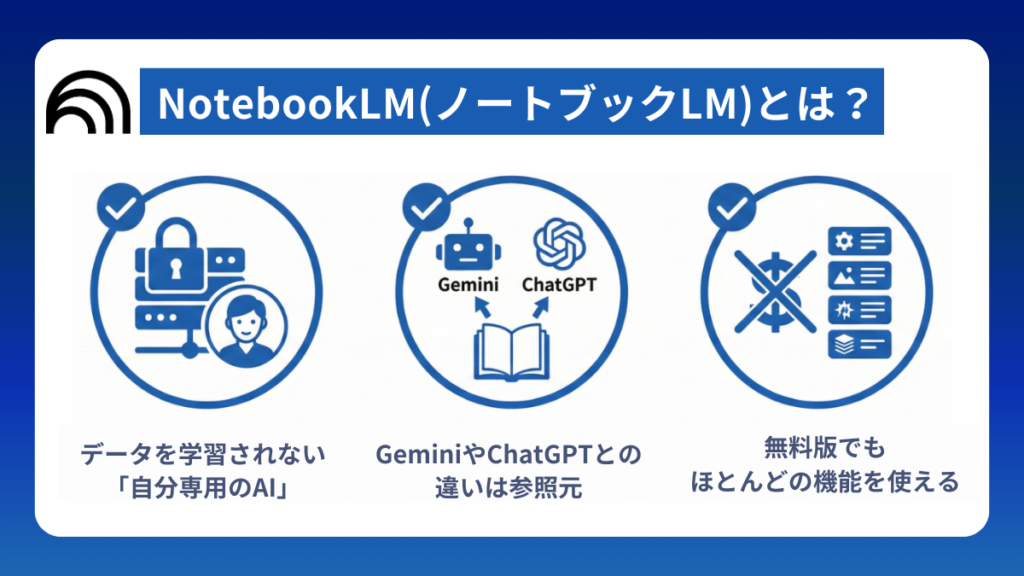
NotebookLMは、アップロードした資料を情報源として、要約や質問への回答を行ってくれるGoogleのAIツールです。
まずは、その仕組みや特徴、そしてGeminiやChatGPTといった他の生成AIとの違いについて解説します。
データ学習されない「自分専用のAI」
NotebookLMの最大の特徴は、インターネット上の情報ではなく、自分で選んだ資料(ソース)だけをもとに回答を生成してくれる点にあります。
仕事でAIを使うとき、「情報漏洩」や「嘘(ハルシネーション)」は大きな不安材料です。
しかしNotebookLMは、この2つの不安を解消しつつ、人間が最終確認を行いやすい設計になっています。
- データはAIの学習に使われない
アップロードした資料は、AIのトレーニング(学習)には使用されません。
そのため、読み込ませた社内の会議録やプライベートな情報が、勝手にAIに吸収されて他人に漏れる心配はありません。 - 回答の「根拠」がすぐに分かる
AIの回答には、必ず文末に「参照元の番号」がつきます。
この番号をクリックすると、参照した資料の該当箇所が分かる仕組みです。
「どの資料の、どの記述に基づいているか」が透明化されているため、ブラックボックスにならず安心です。
GeminiやChatGPTとの違い
GeminiやChatGPTなどの一般的な生成AIと、NotebookLMの大きな違いは「情報の参照元」です。
NotebookLMは前述の通り、アップロードした資料のみを参照して回答します。
資料に含まれない内容は「情報がありません」と答えるため、情報の正確性が高く安心です。
一方で、GeminやChatGPTIは、ネット上の膨大な情報や学習された内容をもとに答えを探します。
幅広い話題に対応できるのはメリットですが、事実と異なる情報(ハルシネーション)を生成する可能性があります。
それぞれの特徴を、以下の表にまとめました。
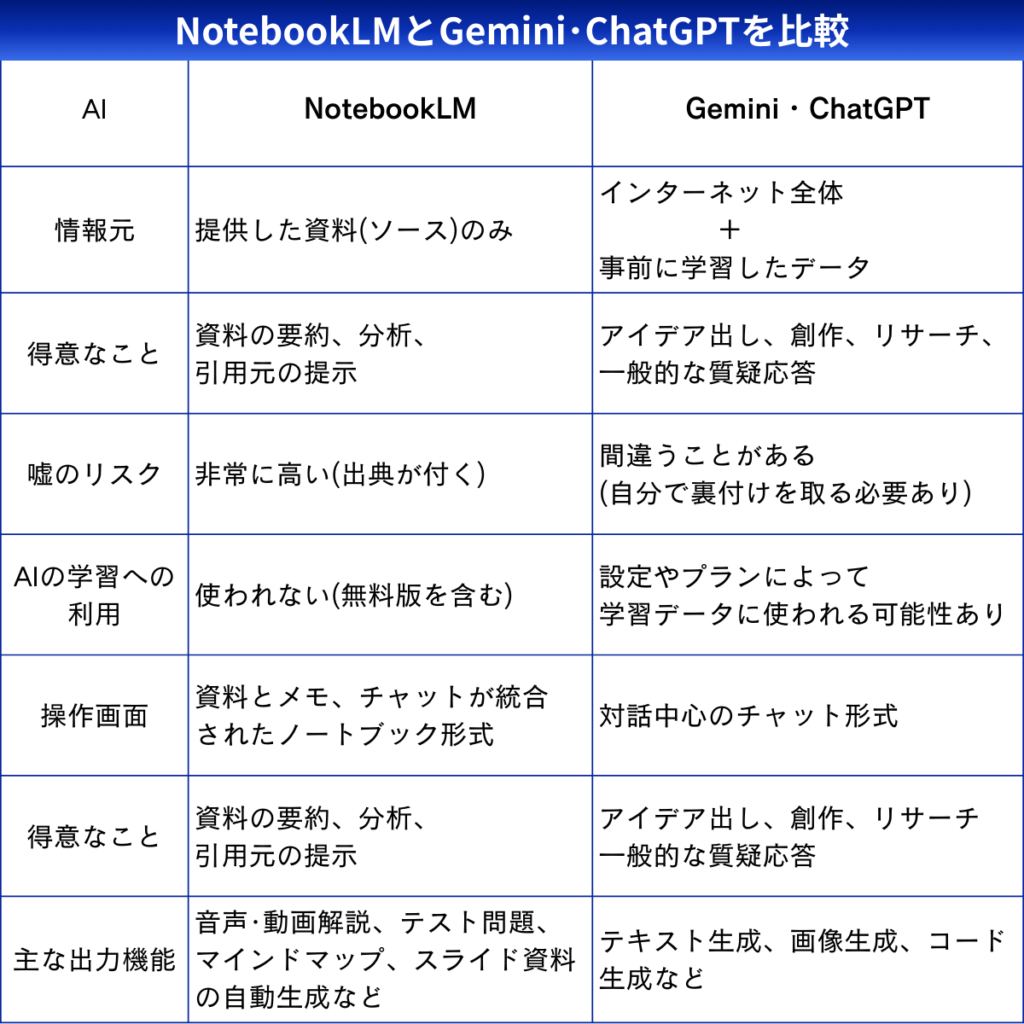
AIごとの特徴を把握しておくと、使用目的に応じたAIの使い分けもスムーズになります。
当サイトでは、GeminiとChatGPTを比較し、自分にはどちらのAIが向いているのかについて解説した記事もあります。
ぜひ参考にしてみてください。
 【2025年版】ChatGPTとGeminiの違いを比較!活用事例や利用が向いている人の特徴を紹介
無料版と有料版の料金プラン
NotebookLMには、「NotebookLM in Pro(旧Plus)」と「NotebookLM Enterprise」の2つの有料プランがあります。
個人でNotebookLM in Proを利用するには、月額2,900円の「Google AI Pro」への加入が必要です。
こちらに加入すると、特典としてNotebookLMがPro版にアップグレードされる仕組みです。
一方、企業向けの「Enterprise」は、Google Cloudの営業担当者経由での見積もり・契約となります。
ここでは、無料版と個人向けの有料プラン「NotebookLM in Pro」を比較してみました。
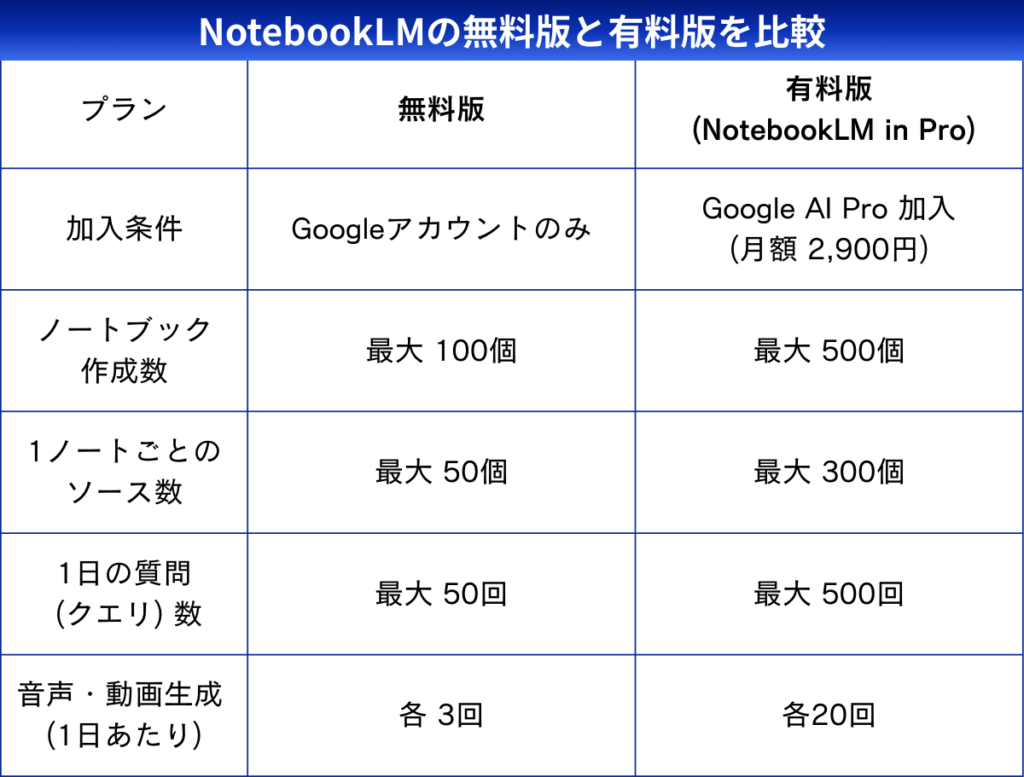
ほとんどの機能は無料で試せるので、まずは無料版から始めてみてください。
【3ステップで完了】NotebookLMの使い方
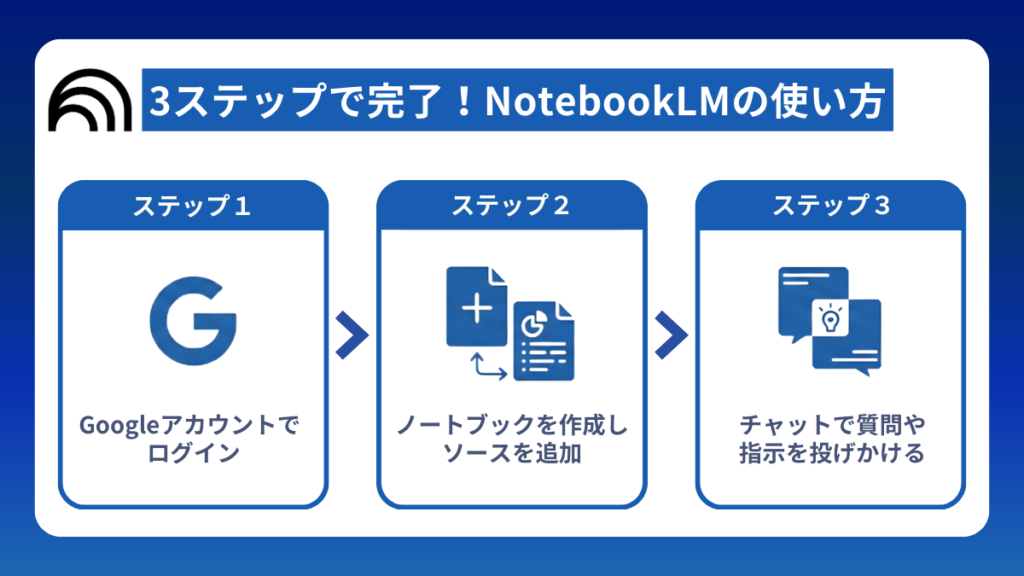
NotebookLMは、Googleアカウントを持っていれば、誰でも無料で利用可能です。
PC(ブラウザ)だけでなく、スマホアプリ(iOS/Android)も提供されており、外出先でも手軽に使えて便利です。
実際にPCの画面を見ながら、使い方の手順を3ステップで分かりやすく解説していきます。
ステップ① Googleアカウントでログイン
まずは、NotebookLMの公式サイトにアクセスしてください。
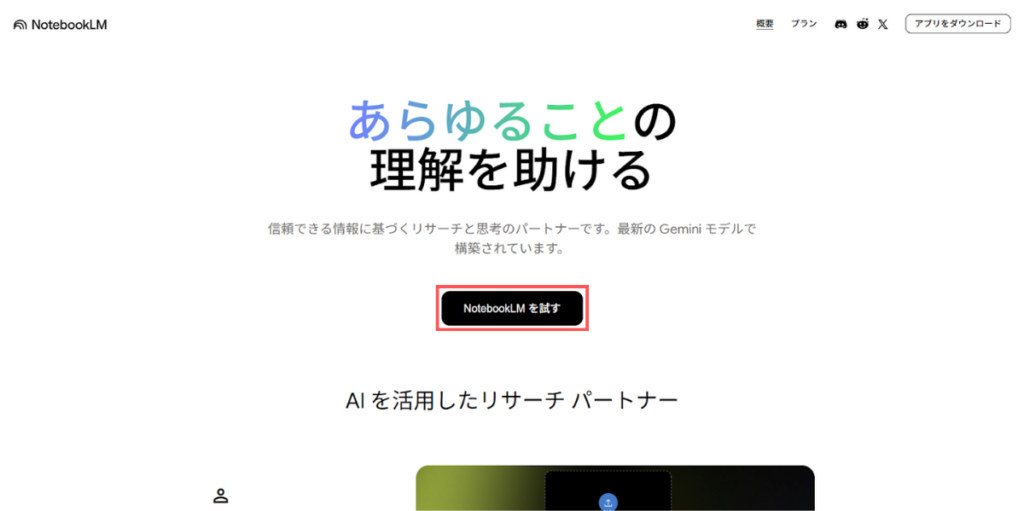
次に、トップページの中央にある「NotebookLMを試す」をクリックすると、以下のログイン画面が開きます。
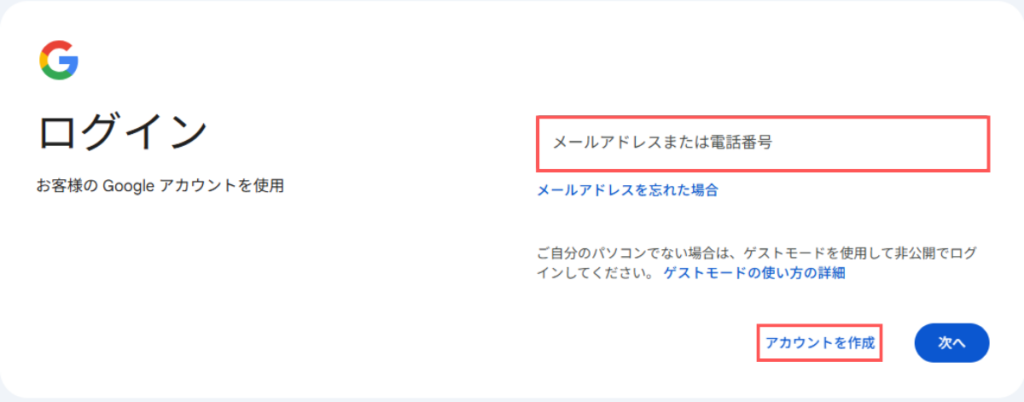
ここで、普段使っているGoogleアカウント(メールアドレス)、または電話番号を入力し、ログインします。
アカウント登録がまだの場合には、画面右下の「アカウントを作成」から登録を行いましょう。
ステップ② ノートブックを作成しソースを追加
ログインすると、NotebookLMのホーム画面が開きます。
続いて、画面の左側にある「ノートブックを新規作成」をクリックしてください。
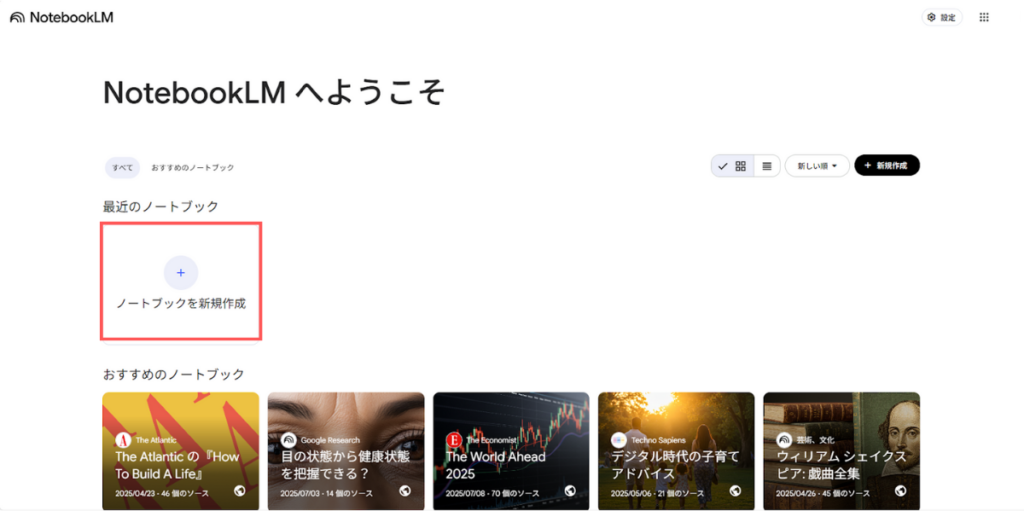
すると、資料(ソース)の追加画面が表示されます。
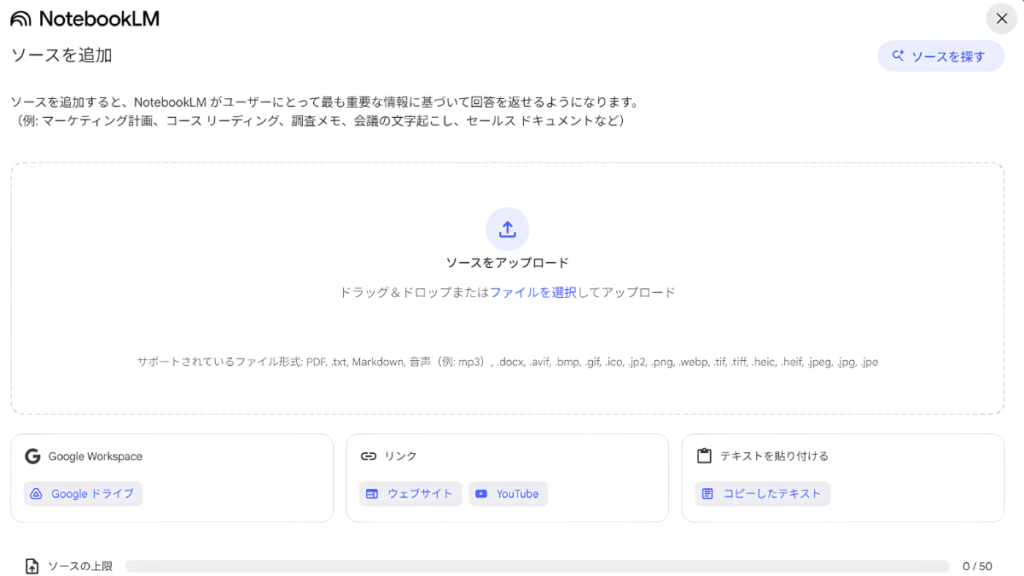
分析したいファイルをアップロードしたり、リンク(URL)を貼り付けてソースを追加しましょう。
現在、NotebookLMに対応しているファイル形式は以下の通りです。(2026年1月時点)
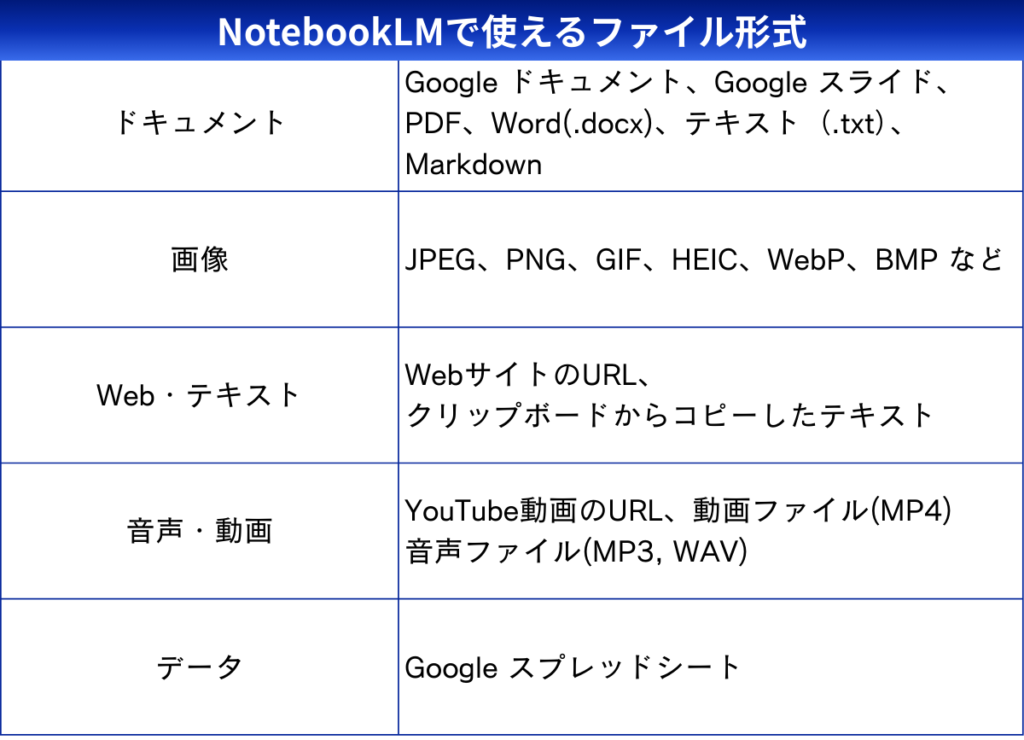
画像ファイルやMarkdown、最新のアップデートでは動画(MP4)やスプレッドシートにも対応したため、多様な形式の資料を直接分析できるようになりました。
なお、1つのノートブックに追加できるソースには制限があります。
無料版では最大50個まで(1ファイルあたり200MBまたは50万文字以内)となっているので注意してください。
ステップ③ チャットで質問や指示を投げかける
ステップ②でNotebookLMにソースを追加すると、自動的に操作画面へと進みます。
PC版の操作画面は「3つのパネル」で構成されており、それぞれのパネルで役割が分かれています。
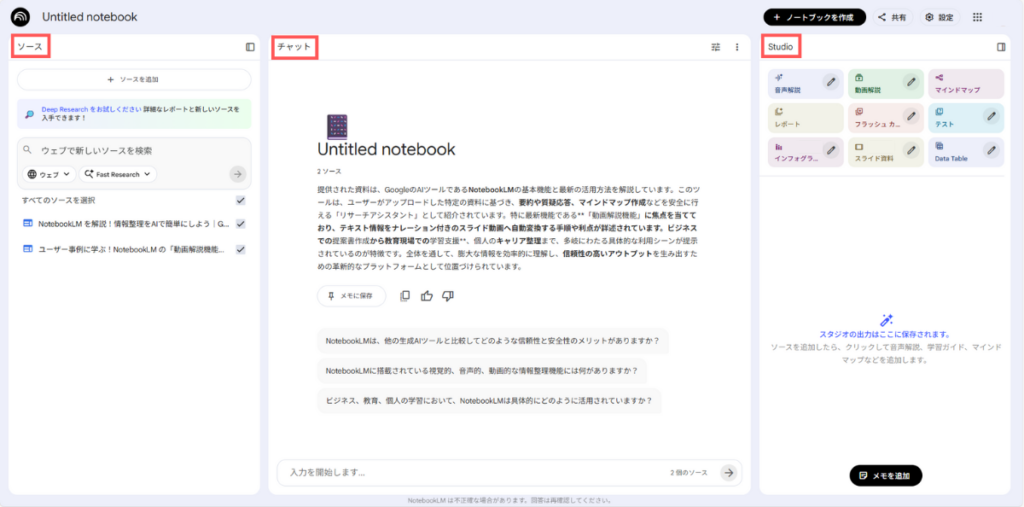
NotebookLMの操作画面
- 左側(ソース):資料のアップロードや管理を行う。
- 中央(チャット):AIと対話して、質問や指示(プロンプト)を投げかける。
- 右側(Studio):重要な回答をメモしたり、スライド等のアウトプットを作成。
今回はGoogle公式サイトより、NotebookLMに関する2つの記事をソースに追加してみました。
画面下のチャット欄には「資料の要点をまとめて」「〇〇について詳しく教えて」といった質問を入力できます。
そして、生成された回答には情報の根拠となる「引用番号(例:①)」が必ず付き、この番号にカーソルを置くとソースの該当箇所がハイライト表示される仕組みです。
番号をクリックすると、左側のソースパネル内で、ソースの内容をより詳しく確認できます。
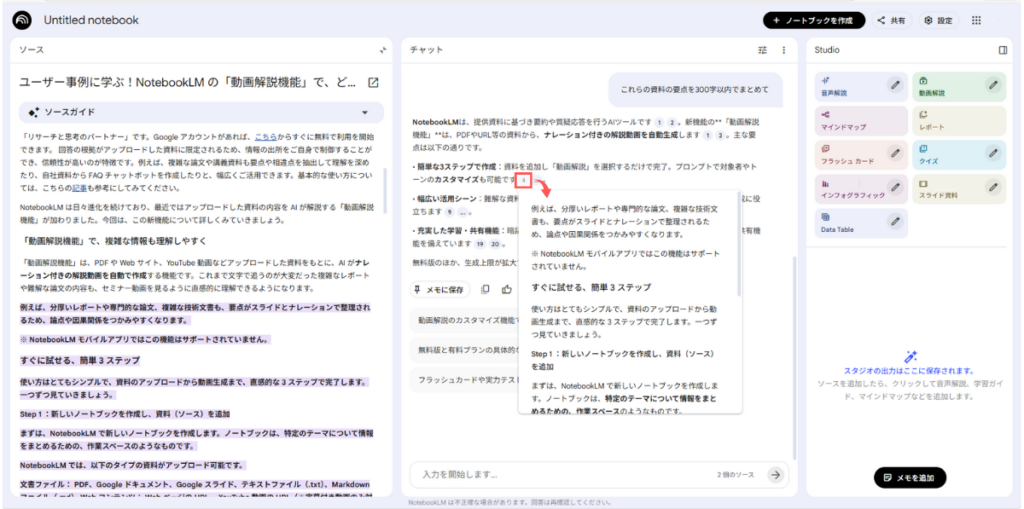
AIの回答が正しいか、原文のどこを引用したかをすぐにファクトチェック(事実確認)できるのが、NotebookLMの強みです。
【目的別】NotebookLMの使い方6選
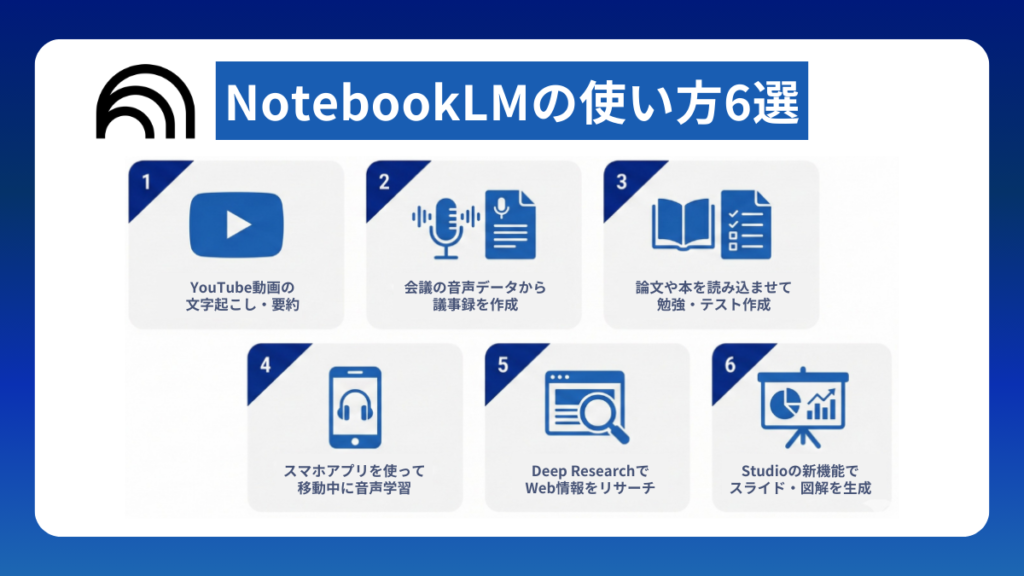
続いては、具体的な利用シーンに合わせたNotebookLMの使い方をご紹介します。
議事録の作成から、学習サポート、最新機能を使ったリサーチまで、仕事や勉強にすぐ役立つ6つの事例を厳選しました。
活用例① YouTube動画の文字起こし・要約
「動画の内容の重要な部分だけを知りたい…」 そんなときにNotebookLMを使えば、動画の内容をすぐに読み込み、要約してくれます。
YouTubeのURLを貼り付けたり、手持ちの動画ファイル(MP4)をアップロードするだけでOKです。
読み込んだ後は、「この動画の結論は?」「〇〇について話している時間を教えて」と依頼すれば、動画を全部見なくても欲しい情報が手に入ります。
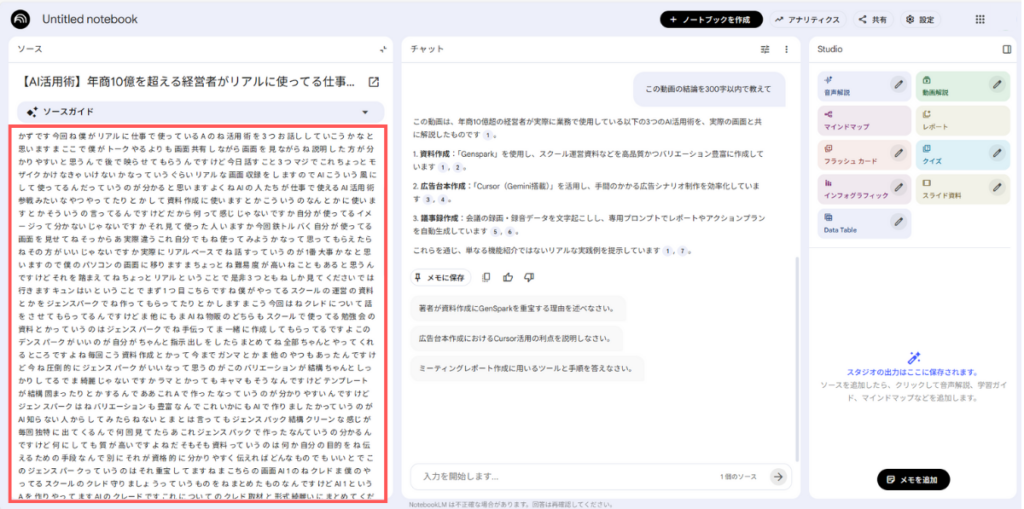
今回は、「仕事でのAI活用術」について解説した僕の動画の結論を、300文字以内に指定して要約してもらいました。
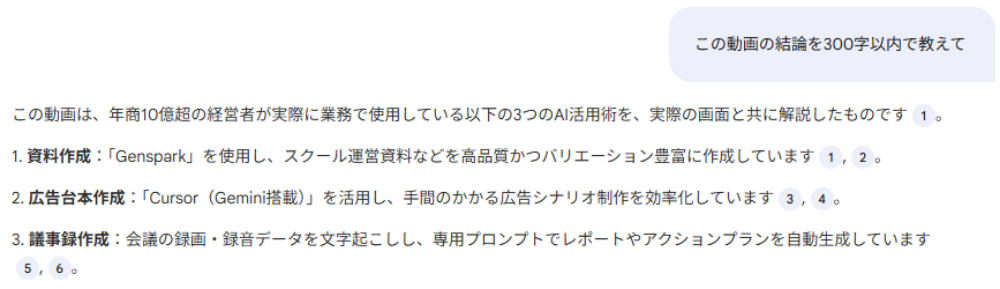
また、動画の文字起こし文を見たいときは、ソースパネル内にある動画のソースをクリックすると確認できます。
ただし以下のように、文字起こしデータは文字の羅列でかなり読みづらいため、AIに内容を要約してもらうと効率的です。
活用例② 会議の音声データから議事録を作成
「会議の録音データはあるけど、文字起こしをする時間がない」 そんな面倒な議事録作成も、音声ファイルをアップロードするだけで自動化できます。
音声ファイル(MP3/WAV)を読み込ませると、AIが内容を分析し、会話の流れや決定事項を理解します。
【具体的な活用法】
- 要約:「この会議の決定事項を箇条書きでまとめて」
- 議論の確認:「予算について、どんな懸念点が出ていた?」
- ToDo抽出:「今後やるべきタスクをリストアップして」
また、過去の会議データやマニュアルをまとめて読み込ませ、「社内専用のチャットボット」として活用するのもおすすめです。
「前回のプロジェクトの予算はどうなってた?」と聞くだけでAIが過去の記録から即答してくれるため、社内の情報検索ツールとしても非常に優秀です。
手作業で数時間かかっていた文字起こしと要約作業が、わずか数分で完了します。
活用例③ 論文や本を読み込ませて勉強・テスト作成
「本を読むだけでは、なかなか内容が頭に残らない」 と困ったときには、NotebookLMに先生役になってもらいましょう。
理解度を確認するための「問題集(テスト)」や「単語帳(フラッシュカード)」を作成してくれるので、学習効率を上げられます。
画面右側のStudio(スタジオ)パネルには、読み込んだ資料を様々な形式に変換する機能が、9つ用意されています。
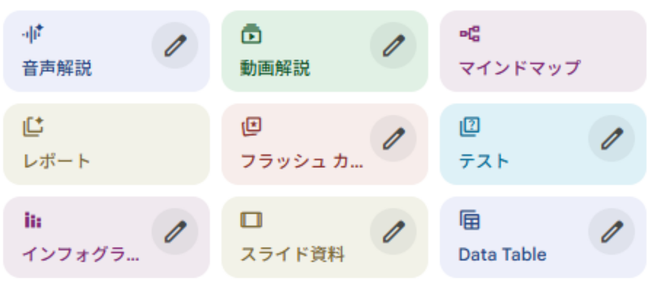
それぞれの機能を使ってできることは以下の通りです。
- 音声解説:2人のAIによるポッドキャスト風解説
- 動画解説:スライドと音声を使い動画形式で説明
- マインドマップ:情報のつながりを図解で整理
- レポート:記事や報告書形式のテキスト作成
- フラッシュカード:一問一答形式の単語帳
- テスト:理解度チェック用のクイズ作成
- インフォグラフィック:手順やデータを1枚の画像に要約
- スライド資料:プレゼン等の構成・下書き作成
- Date Table:数値データを表形式に整理
実際に、NotebookLMに関する資料をソースとして読み込ませ、「テスト」機能を試してみました。
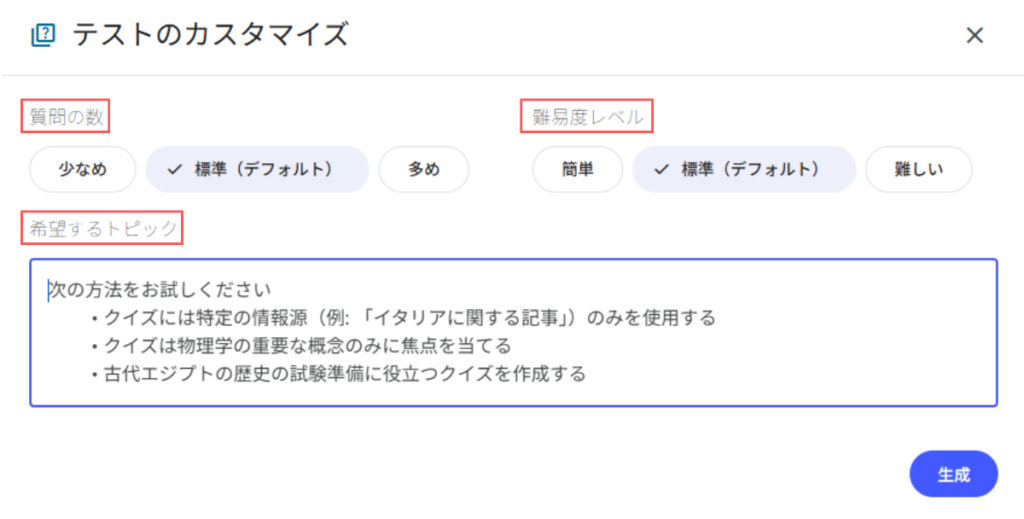
テストの内容はカスタマイズが可能で、「ペンマーク」をクリックすると、質問の数や難易度レベルを選択できます。
「〇〇に関する内容だけにして」など、細かく指定したいことがあれば「希望するトピック」に入力しましょう。
デフォルト設定で作成したところ、確認テスト(クイズ)を12個作成してくれました。
その中の1つをご紹介します。
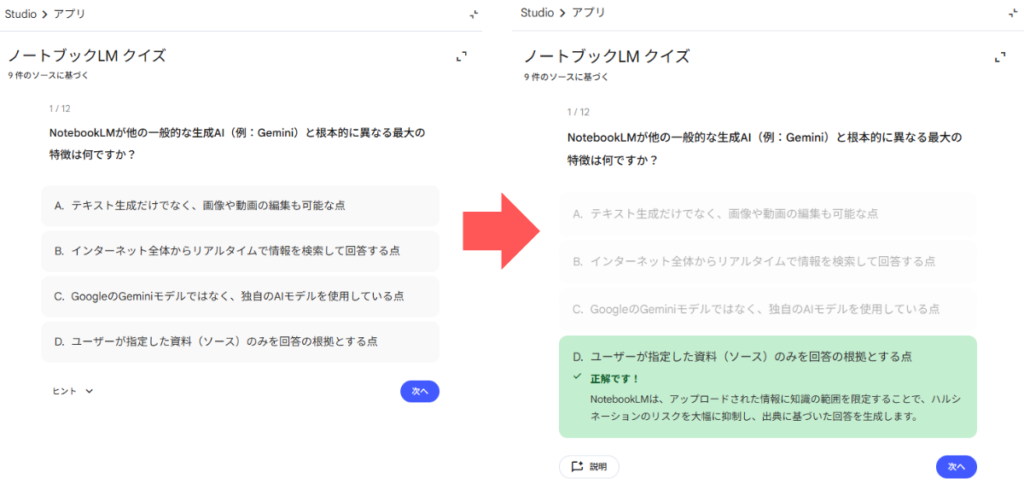
「D」が正しいと思ったのでクリックすると、やはり正解でした。
このように、資料などを読むだけのインプットから、問題を解くアウトプットへ進められるため、独学のサポートにとても役立ちます。
活用例④ スマホアプリを使って移動中に音声学習
通勤中や家事の合間などの「手と目は離せないけど、耳は空いている」時間を有効活用しましょう。
スマホアプリ版のNotebookLMを使えば、読み込んだ資料を外出先でも「音声」でインプットできます。
ここで使うのは、先ほど紹介したStudio機能の一つ「音声解説」です。
2人のAIが「ねえ、この資料のここが興味深いね」「なるほど、つまり要点はこういうこと?」といった具合に、自然な掛け合いで解説してくれます。
まずはスマホアプリのNotebookLMを開き、以下の手順で進めてください。
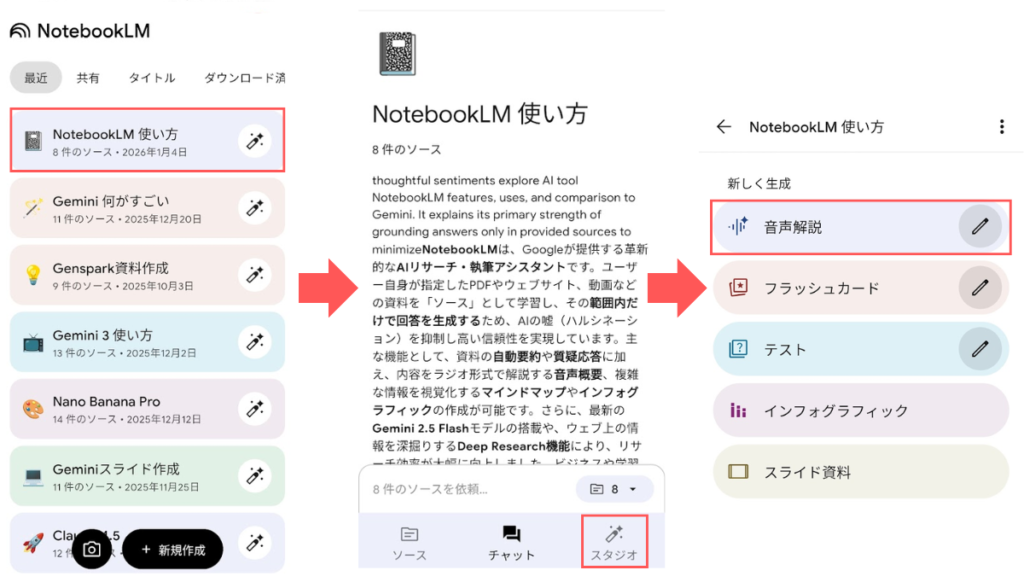
- 音声解説してほしいノートブックを選んでタップ。
- 画面右下の「スタジオ」をタップ。
- 「音声解説」をタップ。
音声解説の長さの調整や「初心者向けにして」といった指示(プロンプト)もできるので、自分好みへの調整も可能です。
生成された音声はダウンロードできるため、Wi-Fi環境で保存しておけば、どこでも通信料を気にせずに再生できます。
実際の音声解説を聴いてみたい方は、こちらの再生ボタンを押してみてください。
活用例⑤ Deep ResearchでWeb情報をリサーチ
手持ちの資料がなく、Web上の情報をソースにしたい場合には、2025年11月に追加されたDeep Research(ディープリサーチ)機能が便利です。
手順は次の通りです。
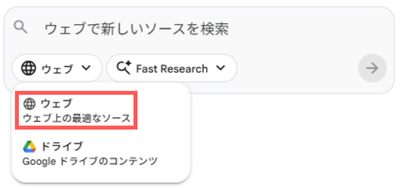
ソースパネルの「ウェブで新しいソースを検索」の「ウェブ」を選択。
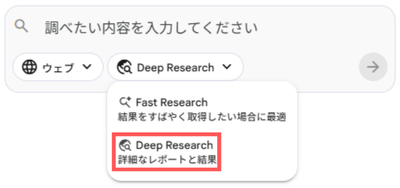
調査モードを「Deep Research」に切り替える。
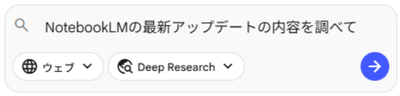
「〇〇の最新アップデートの内容を調べて」など、プロンプトを入力して実行。
AIがWebサイトを調査し、詳細なレポートの作成や、新しいソースを提案してくれます。
ただし、NotebookLMの強みである「自分で選んだソースのみを使う」仕組みではないため、ハルシネーションのリスクが高まる心配があります。
Deep Researchで調べたソースは、必ず自分の目で確かめたうえで追加してください。
活用例⑥ Studioの新機能でスライド・図解を生成
Studioの「スライド資料」と「インフォグラフィック」は、読み込んだ資料を元に、視覚的なアウトプットを自動生成してくれる最新機能です。
特に注目なのは、画像生成エンジンに「Nano Banana Pro」が採用されている点です。
Nano Banana Proは、日本語のテキスト描画能力が飛躍的に向上しており、スライドや図解の中に正しい日本語を書き込めます。
実際に「NotebookLMのStudio機能」に関する情報をソースにして、解説スライドと図解を作ってみました。
【スライドの作成】
「スライド資料」は、2つの形式と長さを選択でき、作成するスライドの構成やデザインの詳細を指示できます。
今回は、簡潔なスライド資料にしたかったため、以下のように設定しました。
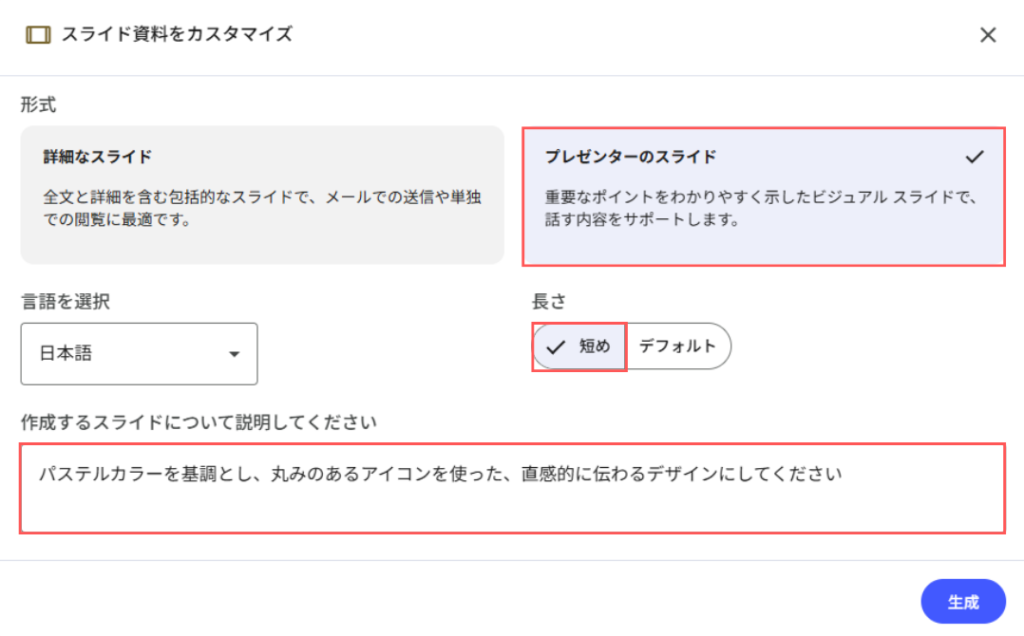
作成された解説スライドはこちらをご覧ください。
文章はシンプルだけど分かりやすく、視認性もばっちりのスライド資料に仕上がりました。
【図解の作成】
図解の作成では「インフォグラフィック」を選択します。
スライド資料と同様にカスタマイズができ、レイアウトや詳細レベルを選ぶことが可能です。
もちろん、どのようなデザインにしたいかも指示できます。
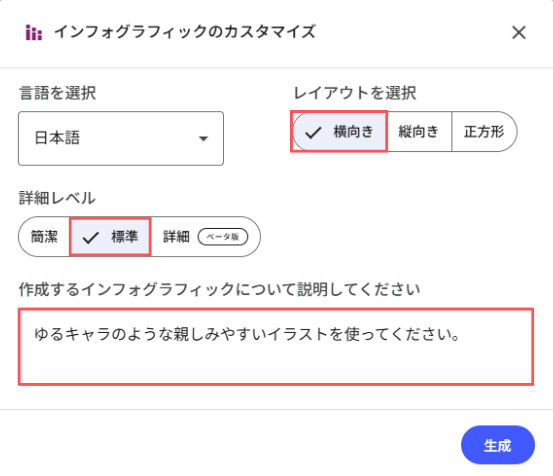
以上のように、設定はデフォルトのままで「ゆるキャラのような親しみやすいイラストを使って」とだけ依頼して、他はお任せにしました。
そんなざっくりな指示でも、驚くほど高品質な図解が完成しました。
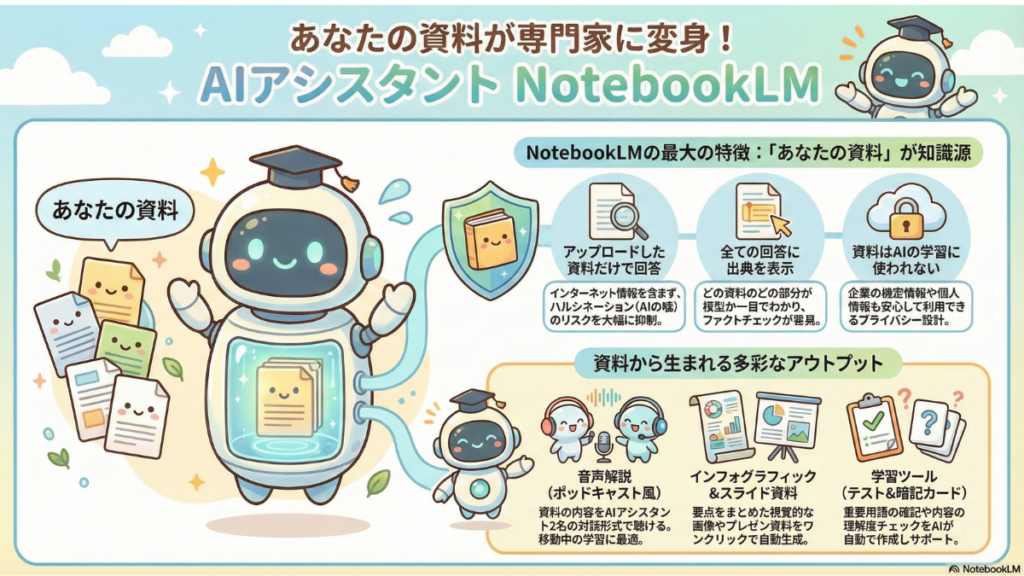
注意点として、無料版での生成は「1日3回ほど」の制限があります。
より自分のイメージに近い作品に一発で仕上げたいなら、AIに図解作成のプロンプトを考えてもらうと良いでしょう。
NotebookLMに搭載されている画像生成AI「Nano Banana Pro」の詳細については、こちらの記事をご覧ください。
趣味として楽しむ使い方から、仕事に活かせる実践的な活用法まで、5つの活用法を紹介しています。
 Gemini「Nano Banana Pro」の使い方を解説!料金や商用利用の注意点
まとめ|NotebookLMの使い方を極めてインプットを加速しよう
これまでは、散らばった情報を人間が時間をかけて集め、読み解く必要がありました。
しかし、NotebookLMを使えば、データを集約し、AIが整理して教えてくれる「自分専用のナレッジベース(情報の保管庫)」を構築できます。
最後に、記事のポイントを振り返っておきます。
- マルチメディア対応
YouTube動画や会議の音声データも、丸ごと読み込んで文字起こし・要約できる。 - 学習の効率化
論文や書籍から「テスト問題」を作ったり、移動中に「音声解説」を聞いたりと、多角的に学べる。 - Deep Research
手持ちの資料がなくても、AIがWeb上を自律的にリサーチしてレポートを作成してくれる。 - 視覚的なアウトプット
Studio機能を使えば、テキスト情報をスライド資料や図解(インフォグラフィック)へ瞬時に変換可能。 - 安心と低コスト
基本無料で使えて、データは学習利用されず、出典元へのアクセスも容易で信頼性が高い。
新しいツールの導入はハードルが高く感じますが、NotebookLMは「資料を追加するだけ」というシンプルな操作で、驚くほど役に立ちます。
まずは、読み切れずに放置している資料や、後で見ようと思っていた動画を一つ読み込ませてみましょう。
その小さな行動が、毎日の情報収集スタイルを変えるきっかけになるはずです。
AIスクール「AI ONE」には、ビジネスから学習用途まで、マニュアルには載っていない実践的なAIの活用法が日々共有されています。
一人で試行錯誤するよりも、既に使いこなしている仲間と知見を共有する方が、習得のスピードは何倍も速くなります。
「AIを使って情報整理を効率化し、もっと自由に時間を使いたい」と感じた方は、AI ONEをぜひチェックしてみてください。
今なら無料で、10大特典付きのオンラインAI教室に参加できます。
大変分かりやすい説明で開示いただき感謝いたします。
ありがとうございました。
こちらこそ、コメントありがとうございます!
分かりやすいと感じていただけて何よりです😊
このようなコメントをいただけると、ブログのさらなる改善にとても役立ちますので、
ぜひ今後もご感想をお聞かせいただければ嬉しいです🙇♂️