 AI ONE

- 「Nano BananaってどんなAIなの?」
- 「Nano Banana Proになって、何が変わったのか知りたい」
- 「AIで画像を作りたいけど、使い方は難しい?」
SNSで話題のAIツール「Nano Banana Pro」について、何ができるのか、どうやって使えばいいのか迷っている方も多いのではないでしょうか。
Nano Bananaは、GoogleのAI「Gemini」に搭載された画像生成機能の通称です。
新モデルの「Nano Banana Pro」は、思考(推論)してから描くのが特徴です。
「文字が書けない」「指示が伝わらない」といったこれまでの弱点を克服し、資料作成やデザイン業務を効率化してくれます。
この記事では、Nano Banana Proの具体的な使い方、無料・有料の違いまでをわかりやすく解説します。
- Nano Banana Proの始め方と設定
- 無料版FlashとPro版の違い
- 日本語文字入れなどの活用事例5選
- 商用利用のルールや料金プラン
最後まで読めば、Nano Banana Proを使いこなし、仕事や創作の強力な武器にできるはずです。
-1024x645.png)
Nano Banana Proとは?Nano Bananaと比較

「Nano Banana(ナノバナナ)」とは、GoogleのAI「Gemini」に搭載されている画像生成機能のモデル名です。
Geminiで画像生成を行う際に、裏側で動作しているのがこのモデルです。
そして「Nano Banana Pro」は、無料版のNano Banana (Flash)から、「推論能力」と「描写精度」が大幅に強化された上位モデルとなります。
両者の大きな違いは、「描画前に推論プロセスを経るかどうか」です。
- Nano Banana
生成スピードを最優先したモデル。
指示に対して素早く反応しますが、複雑な論理構造の理解は苦手です。 - Nano Banana Pro
描画する前に指示内容を論理的に理解(推論)するモデル。
文字のスペルや物体の位置関係など、整合性が求められる描写において高い精度を発揮します。
主な違いを表にまとめました。
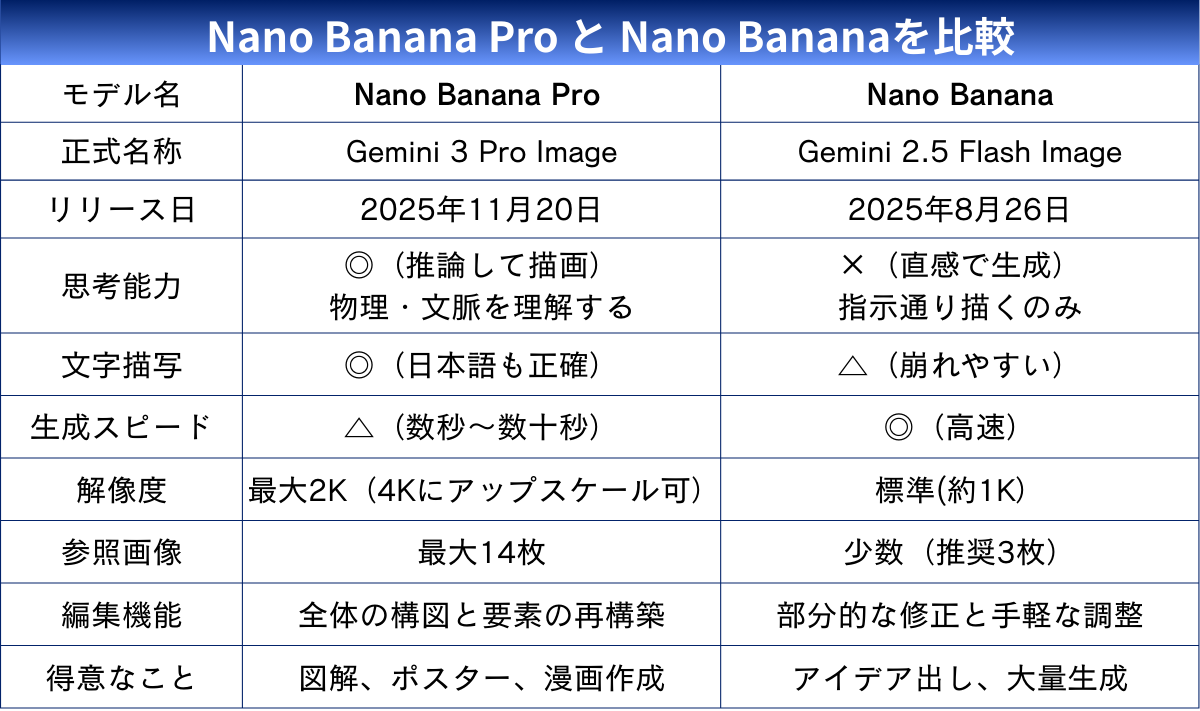
日常的な用途には無料版のNano Bananaで十分です。
ただし、文字入りの画像や正確さが重視される資料作成など、業務レベルの作業にはNano Banana Proが適しています。
ちなみに、Nano BananaとNano Banana Proの両方で同じプロンプトを使って画像生成し、比較した結果は以下の通りです。
【プロンプト】
YouTubeのサムネイル画像を作成して。
アスペクト比は16:9。
画像の内容:
おしゃれなデスクで、ノートパソコンを開いて作業しているフリーランスの女性。
窓からは都会の景色が見える。明るく希望に満ちた雰囲気。
文字入れ:
画像の中央に、大きく太い日本語の文字で「思考するAIで時短革命!」と入れてください。
その下に小さく「Nano Banana Pro 活用術」と入れてください。
文字の色は白で、読みやすく縁取りをしてください。

Nano Bananaで生成した画像は、日本語が文字化けし、アスペクト比も指示とは異なる1:1になっています。
一方、Nano Banana Proでは、すべて指示通りの画像が生成されました。
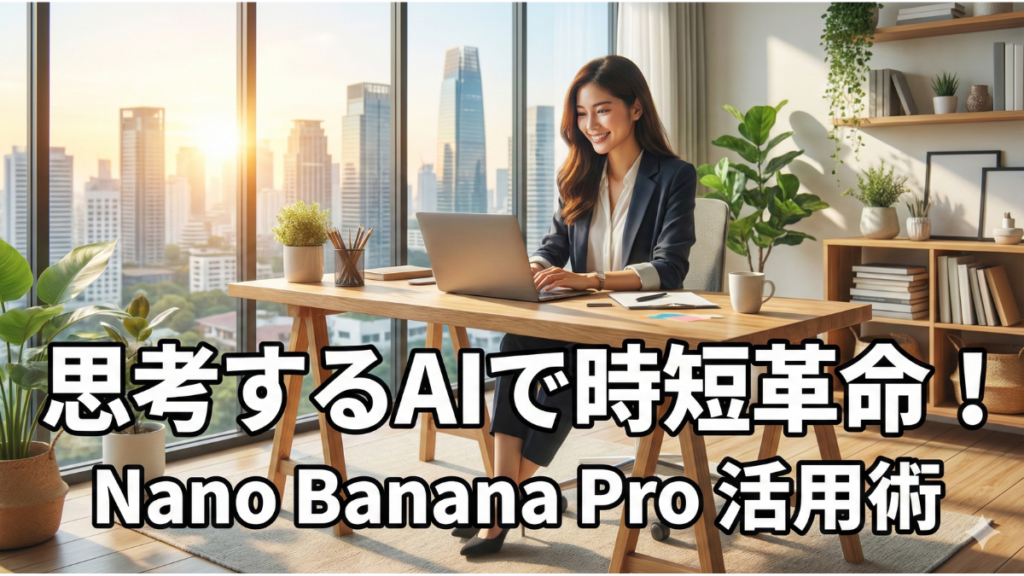
このように、Nano Banana Proの精度がNano Bananaを大きく上回っているのは一目瞭然です。
Nano Banana Proを含め、2025年11月に大型アップデートされたGeminiについては、こちらの記事で詳しく解説しています。
ぜひ、併せてご覧ください。
 Gemini 3の使い方を徹底解説!Google最新モデルの機能・料金・活用事例を紹介
Nano Banana Pro の使い方と設定

Nano Banana Pro は、GoogleのAI「Gemini」にアクセスし、チャット欄でモードを「思考モード」もしくは「Pro」にすれば、すぐに利用できます。
ここでは、パソコン(ブラウザ)で利用する「Web版アプリ」の画面を見ながら、設定手順を解説していきます。
Geminiアプリでの操作手順
Geminiを利用するには、Googleアカウント(無料)が必須です。
アカウントを持っていない場合は、Googleのアカウント作成ページから取得しておいてください。
1.公式サイトへアクセス
ブラウザで gemini.google.com を開きます。
2.ログイン
Geminiのホーム画面右上の「ログイン」をクリックし、自身のGoogleアカウントでログインします。
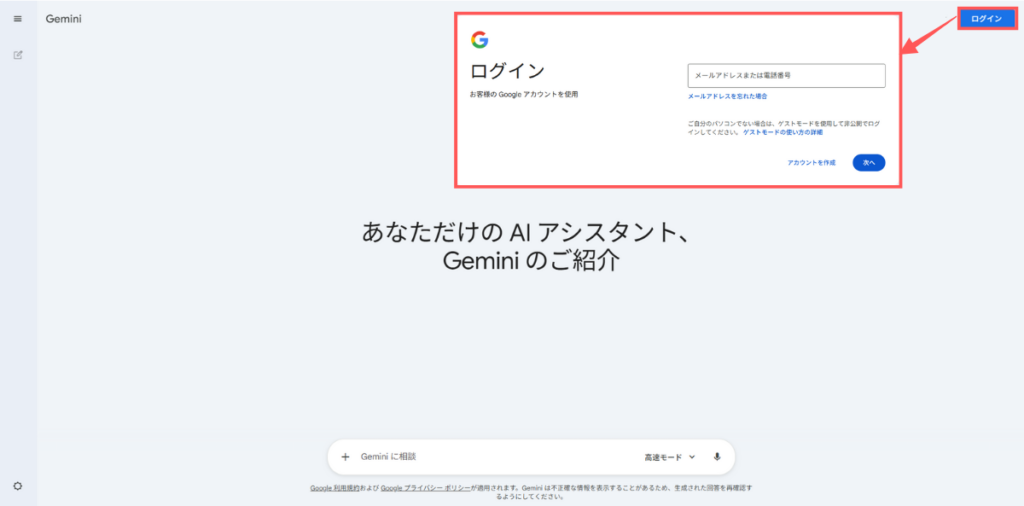
スマホアプリ版(Google Geminiアプリ)でも利用できますが、画面の大きさや操作のしやすさから、細かい作業を行うときはPCの使用がおすすめです。
モードとツールの選択
Nano Banana Proで画像生成を行うには、使用するモードを「思考モード」または「Pro」に設定しておく必要があります。
デフォルトのままだと、軽量版のFlashモデル(Nano Banana)が選択されている場合があるため注意しましょう。
切り替えの手順は以下の通りで、とても簡単です。
1.ツール選択
チャット欄の左側にある、ツールから、バナナのアイコンが付いた「画像を生成」を選択します。

2.モード選択
チャット欄の右側にある、モードの切り替えボタンをクリックし、「思考モード」か「Pro」のどちらかを選択してください。
思考モード(Gemini 3 Flash Thinking)は正確な配置や文字入れに強く、Proモード(Gemini 3 Pro)はより精細で豊かな描写ができるのが特徴です。

以上のようにモードを設定しておけば、プロンプトを入力すると自動的に、最新モデルのNano Banana Proが起動します。
モード選択に迷った時は、生成スピードが早い思考モードから試してみるのがおすすめです。
プロンプトで対話しながら編集
Nano Banana Proでは、生成した画像をチャット形式で対話しながら編集・修正ができます。
- プロンプトを入力
チャット欄に「〇〇の画像を作成して」と入力し、送信してください。 - 画像を生成
思考プロセスの後、画像が表示されます。 - 追加指示で修正
変更したい点があれば、続けて次のような指示を出します。
「背景を青空に変えて」
「人物を削除して」
「もっと明るい色合いにして」
修正のたびに長いプロンプトを書き直す必要はなく、変えたい部分を伝えるだけで、AIが前後の文脈を理解して修正してくれます。
Nano Banana Pro の多様な使い方5選
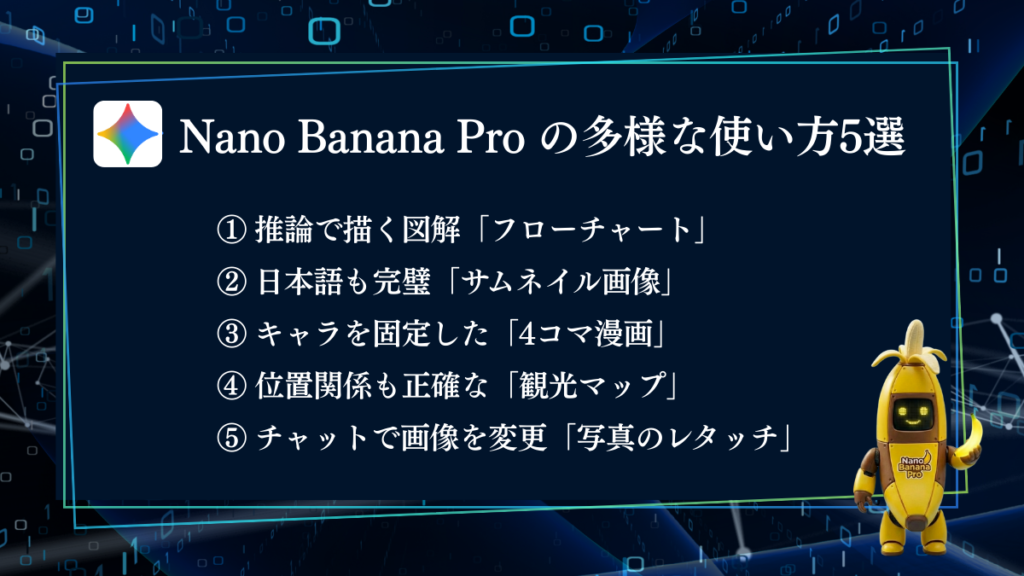
Nano Banana Pro の機能が実際にどのように役立つのか、具体的な活用事例を5つ紹介します。
今回は、Google公式で紹介されている事例をヒントに、実際に私がプロンプトを作成して生成した結果を掲載しました。
従来の画像生成AIでは難しかった「論理的な図解」や「正確な文字描写」など、Pro版ならではの強みを活かした事例を厳選しています。
それぞれの事例で実際に使用できるプロンプト(指示文)の例も紹介しているので、ぜひコピペして試してみてください。
事例① 推論で描く図解「フローチャート」
Nano Banana Proの推論能力を活かし、茶道における「抹茶の点て方と飲み方」の作法を、ステップで解説するフローチャートを作成してみました。
【プロンプト】
『抹茶の点て方と飲み方の詳細な作法』を説明するフローチャート画像を作成して。
アスペクト比は16:9に設定してください。
左から右へ、以下の5つのステップを矢印で繋いで描いてください。
スタイルは温かみのある水彩画風のイラストで統一してください。
1. 準備(茶筅通し):茶碗にお湯を入れ、茶筅を湯通しして温めているシーン。
2. 点てる(泡立て):抹茶と70〜80度のお湯を入れ、茶筅を前後に素早く動かしてきめ細かく泡立てているシーン。
3. 飲み方(回す): 畳の上で、左手に乗せた茶碗を、右手で「時計回りに2回」回して正面を避けているシーン。
4. 飲み方(飲み切る):最後の一口を「音を立てて」飲み切っているシーン(口元のアップ)。
5. 飲み終わり(清める):飲み口を指で拭き、茶碗を「反時計回りに」回して正面に戻し、畳に置いているシーン。
各ステップの下に、簡潔な日本語の説明文を添えてください。
リアルな画像と、正しい日本語の説明が記載された図解が完成しました。

5のステップでは、飲み終えているはずの茶碗に抹茶が残っていたため、
「5のステップで茶碗に抹茶が残っているので、空っぽになるように修正して」
と追加指示すると、以下のように空の茶碗に修正されました。
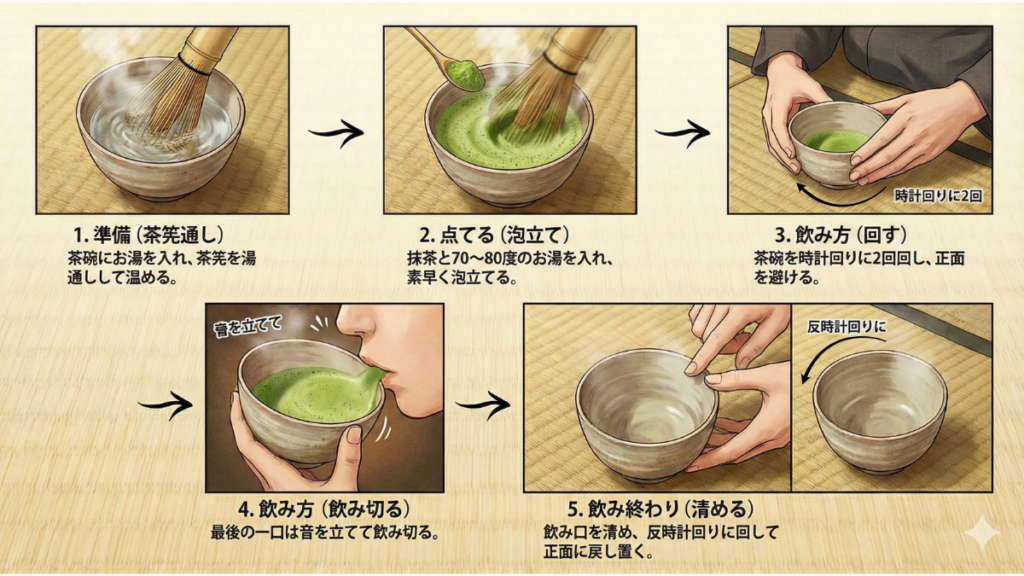
Nano Banana Proは推論能力が高いため、「抹茶の飲み方を描いて」といったざっくりした指示でも、文脈を補って手順を描いてくれます。
ただ、今回のようにこだわりたいポイントを詳しく伝えることで、より理想に近く、クオリティの高い図解に仕上がります。
事例② 日本語も完璧「サムネイル画像」
Nano Banana Proは、短いタイトルだけでなく、複数のテキストを組み合わせた情報量の多いサムネイル作成も得意です。
文字数が増えても、AIがそれぞれの言葉の意味を理解し、読みやすくバランスの取れた配置を提案してくれます。
今回は、タイトル、サブタイトル、時間の3つの要素を入れたVlogサムネイルを作ってみました。
【プロンプト】
YouTubeのサムネイル画像を作成してください。
アスペクト比は16:9。
画像の内容:
朝の光が差し込む明るいリビングで、コーヒーを飲みながら手帳を開いてスケジュールを確認している女性。
おしゃれで、視聴者がクリックしたくなるような雰囲気。
文字入れ:
画像の中央に「最高の朝活ルーティン」という日本語のメインタイトルを、大きく太い文字で入れてください。
そのすぐ下に「生産性爆上がりの秘訣とは?」というサブタイトルを、メインより少し小さめに入れて。
右下隅には白文字で「6:00 AM START」という時間も入れてください。
文字全体のデザインは、少し手書き風の温かい感じでお願いします。

「完成した画像をYouTube用(横長16:9)、Instagramのストーリーズ用(縦長9:16)にも流用したい」
そんな時も、Nano Banana Proなら一から作り直す必要はありません。
続けて追加指示を出すだけです。
【プロンプト】
この画像を、インスタのストーリー用に縦長(9:16)に変更して。
文字の配置も縦長に合わせて、見やすいように調整してください。

縦長だけでなく、SNSのアイコンなどに適した正方形(1:1)へのリサイズも可能です。

元のデザインや文字情報を保ったまま、指示に応じたレイアウトにきれいに再構成してくれます。
媒体ごとにサイズを調整する面倒な作業も、チャット一つで完了です。
事例③ キャラを固定した「4コマ漫画」
「キャラクターを作ったけど、次の画像では顔が変わってしまった…」
これは生成AIで漫画や絵本を作ろうとした時に必ずぶつかる壁でした。
しかし、Nano Banana Proは「キャラクターの一貫性」を保つのも得意です。
今回は、一匹の柴犬を主人公にして、冬のほのぼのとした日常を描いた4コマ漫画を描かせてみました。
【プロンプト】
柴犬の「ポチ」が主人公の、冬のほのぼのした4コマ漫画を作成して。
画像全体を4分割し、左上→右上→左下→右下の順でストーリーが進むように描いてください。
キャラクター設定(全コマ共通):
・茶色と白の毛並みの柴犬
・首には赤い唐草模様のバンダナを巻いている
・表情豊かで愛嬌がある
ストーリー:
1コマ目:雪が積もった庭で、ポチが元気に雪玉を追いかけて遊んでいる。背景には雪だるまもある。
2コマ目:遊び疲れて部屋に戻り、暖かいストーブの前で丸くなってウトウトしている。
3コマ目:飼い主のおばあちゃんが、コタツでみかんを剥いている。ポチがそれをじっと見つめる。
4コマ目:おばあちゃんからみかんを少し分けてもらい、ポチが嬉しそうに食べている。
スタイル:
手書き風の温かいコミックイラスト。
セリフの吹き出しも配置して。
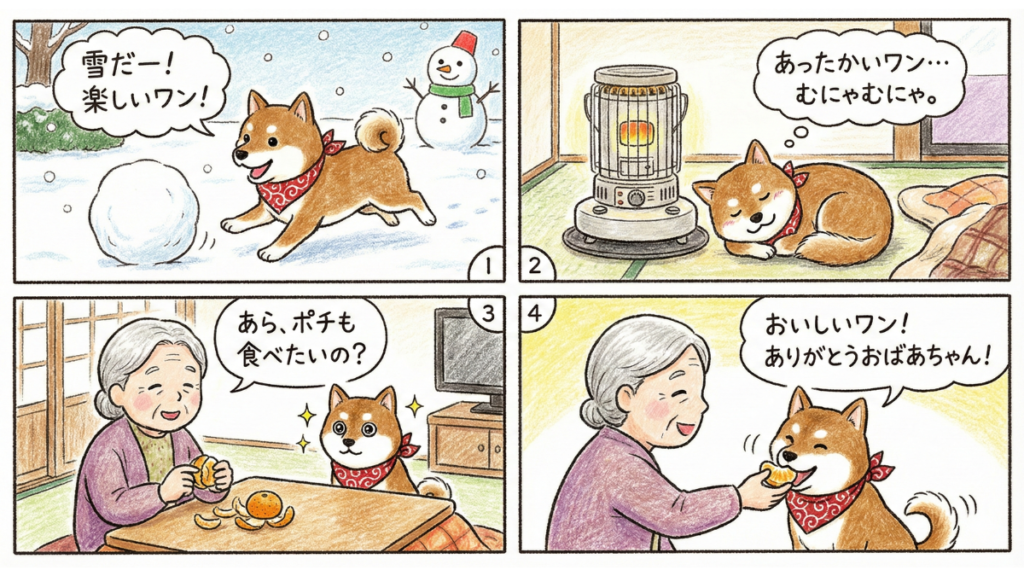
生成された4コマ漫画では、ポチの顔つきやバンダナの特徴がコマをまたいで維持され、雪景色やストーブといった冬の情景もしっかり描かれていました。
もし愛犬(今回はチワワ)を4コマ漫画に登場させたい場合は、元の4コマ漫画と愛犬の画像を、チャット欄の左端にある「+」マーク(ファイルを追加)から添付してください。

プロンプトは以下の内容で入力しました。
【プロンプト】
4コマ漫画の柴犬をチワワに変更して。
1コマ目の吹き出しのセリフを「わーい!今年初の雪だ!」に変更してください。
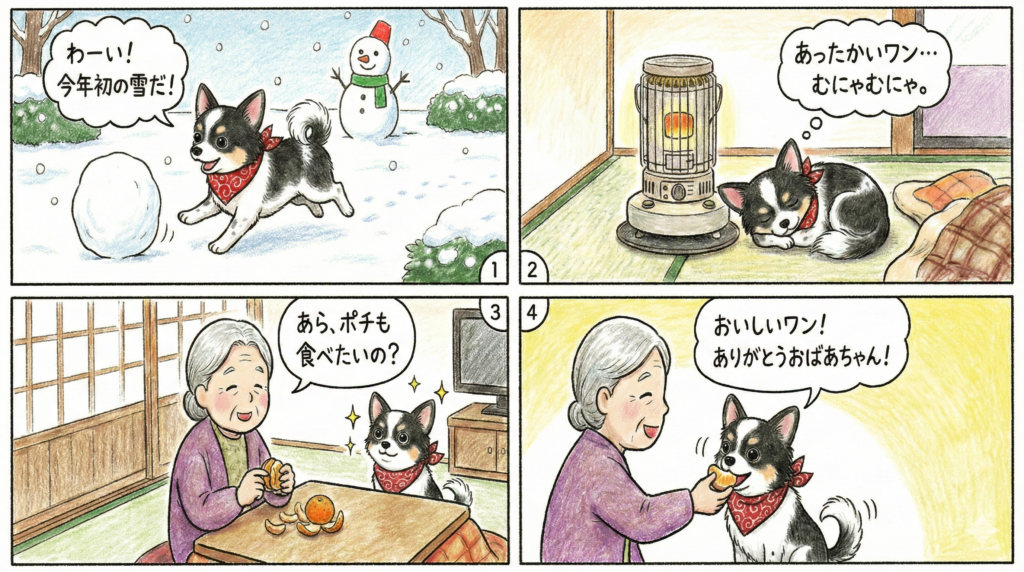
あっという間に、犬の画像と1コマ目のセリフだけが変更できました。
事例④ 位置関係も正確な「観光マップ」
「AIに地図を描かせたら、海と山が逆だった…」「駅の北にあるはずの寺が南に描かれた」
これまで、画像生成AIが現実の地理情報や位置関係を正確に反映するのは至難の業でした。
しかし、広範な知識と推論能力を持つNano Banana Proなら、ランドマークの位置関係を論理的に整理して配置できます。
今回は、京都の「嵐山」をテーマに、パンフレットや案内図に使えるような、分かりやすい観光イラストマップを作ってみました。
【プロンプト】
京都『嵐山周辺の観光イラストマップ』を作成して。
アスペクト比は4:3。
温かみがあり、情緒豊かな水彩画風イラスト。
季節は「春」、桜が満開で華やかな雰囲気で統一して。
以下の位置関係を正確に守って配置してください。
・中央:大きな川(桂川)に架かる「渡月橋」
・手前(南側):山の上にある「モンキーパークいわたやま」
・中央奥(北側):世界遺産の「天龍寺」
・左奥(北西):緑が美しい「竹林の小径」と、その入り口にある「野宮神社」
・右奥(北東):レトロな赤い列車が停まっている「トロッコ嵯峨駅」
それぞれのスポットの近くに、日本語でスポット名も書き入れてください。
全体のバランスを整えて、道でつないでください。
このように「川の南に〇〇、北に〇〇」と位置関係を指定すると、AIが脳内で地図を構成し、矛盾の少ない配置で描画してくれます。
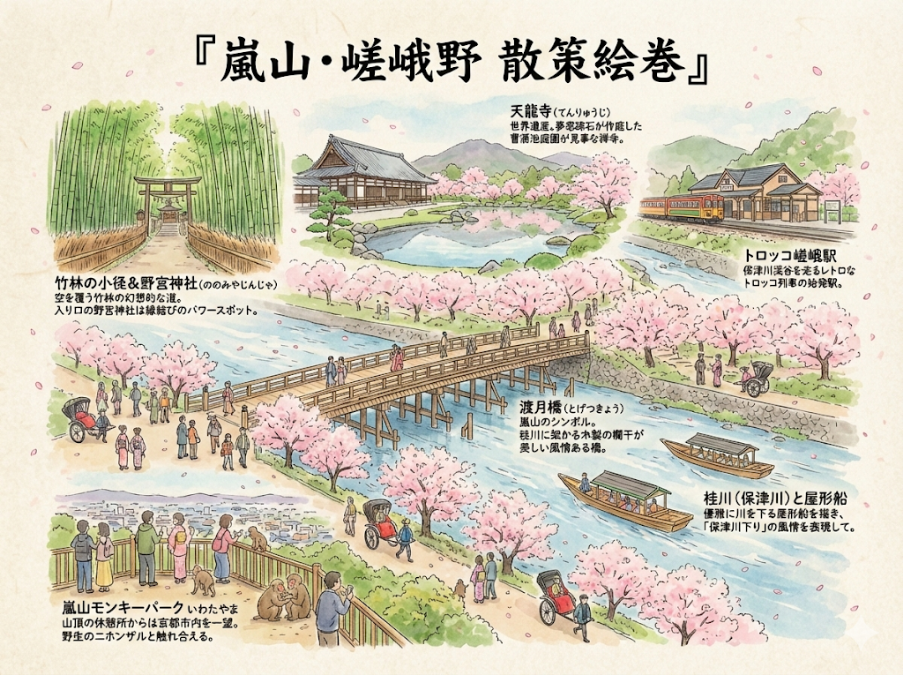
よく見ると一部で文字がやや崩れているものの、ぱっと見では気にならないレベルで、京都らしい風情のあるマップに仕上がりました。
「初めて行く場所だから、そもそも位置関係がわからない…」
そんな時は、GeminiのDeep Research機能を下調べに使うのがおすすめです。
1.まずはDeep Researchで調査
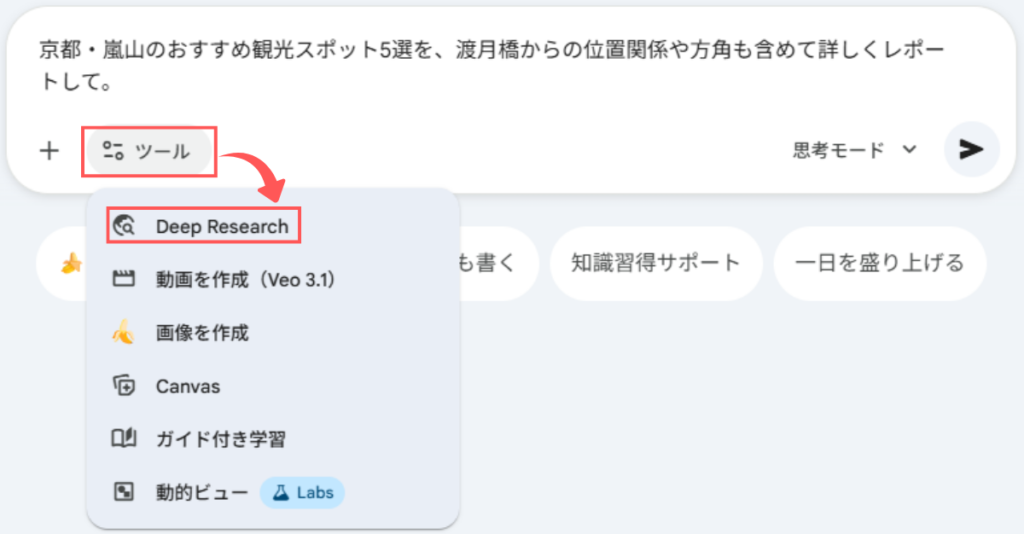
チャット欄で、ツールを「Deep Research」に設定します。
続いて、「京都・嵐山のおすすめ観光スポット5選を、渡月橋からの位置関係や方角も含めて詳しくレポートして」と依頼しましょう。
AIがネット上の情報を網羅的にリサーチし、正確な情報をまとめてくれます。
2.レポートをそのまま「資料」として渡す
作成されたレポート(テキストやファイル)をそのまま添付し、「このレポートの内容を元に、位置関係を正確に守って観光マップを描いて」と指示してください。

自分で地図を調べる手間を省けるだけでなく、AIが収集した正確なデータを元に描画させることで、マップの信頼性とクオリティが向上します。
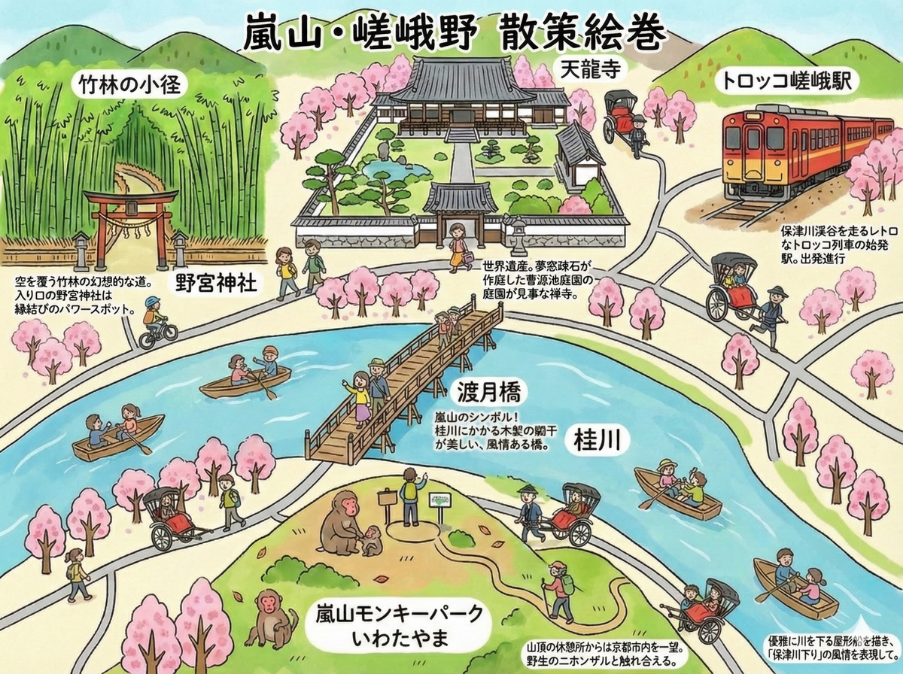
また、プロンプトで「明るくポップで楽しい手書きイラスト風にして」と指示し、画像全体のテイストを変えてみるのも楽しい使い方のひとつです。
事例⑤ チャットで画像を変更「写真のレタッチ」
「髪型だけ変えたい」「服装を別の色にしたい」など、生成した画像の一部だけを修正したい場面はよくあります。
プロンプトを少し変えただけで、構図や人物の顔までガラッと変わってしまう「生成ガチャ」に悩まされた経験がある方も多いでしょう。
Nano Banana Proは、この問題を「対話型の編集」で解決してくれます。
生成された画像を見ながら、チャットで修正箇所を伝えるだけでOKです。
例えば、まず以下のプロンプトで女性のポートレート写真を生成します。
【プロンプト】
カフェで窓の外を眺めている、20代日本人女性の自然体なポートレート写真を作成して。
アスペクト比は3:4。
服装は白いニット、髪型はボブでお願いします。
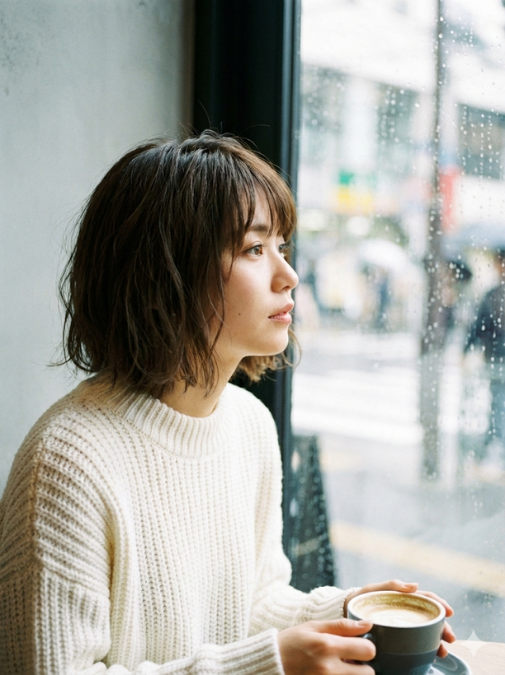
良い雰囲気の写真が生成されましたが、「もう少し明るい印象にしたいな」と思ったとしましょう。
そんな時、続けてチャットで次のように指示するだけで修正できます。
【プロンプト】
1. 服装を変える:「白いニットを、明るい黄色のカーディガンに変えて」
2. 表情を変える:「視線をこちらに向けて、軽く微笑んでいる表情にして」
3. 背景を変える:「窓の外の景色を、雨の日から晴れた日の街並みに変更して」
4. 髪型を変える:「ボブの髪型を、ショートカットヘアにして」
AIが会話の流れから「変更すべき箇所」と「維持すべき箇所」を理解し、反映してくれました。
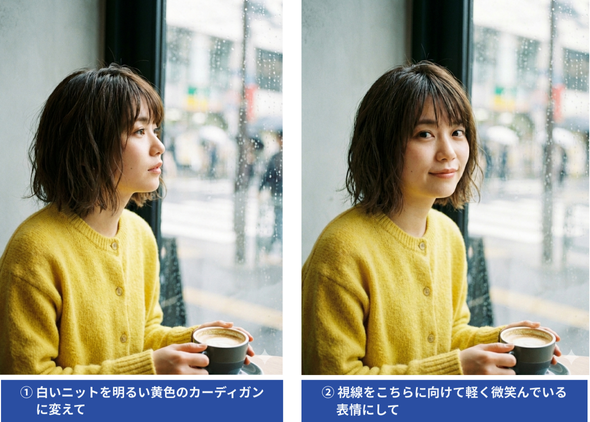
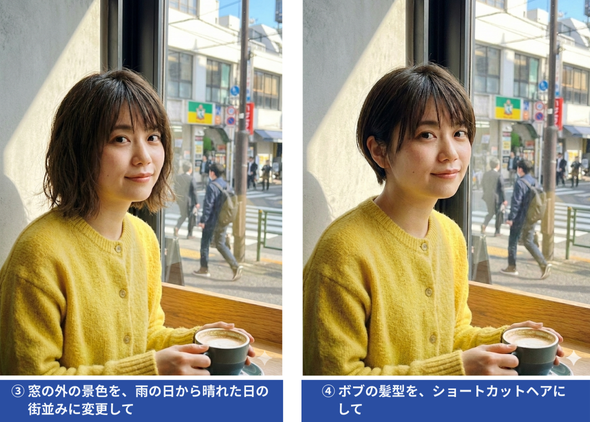
このように「黄色のカーディガンに変えて」と伝えれば、顔の表情や背景は変えずに、指定した服装の部分だけを自然に差し替えます。
また、被写体を維持したまま別のアングルに変更したり、不要な部分だけを削除できるのも、Nano Banana Proならではのポイントです。
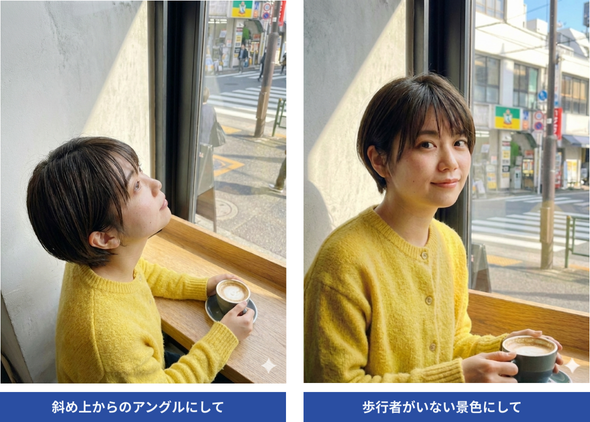
難しい編集用語や専門ソフトを使わなくても、チャットで「ここをこうして」と伝えるだけで、画像の微調整が可能です。
「こんなに詳しい指示、自分では思いつかない…」という方も、プロンプトの作成自体もGeminiに任せられるので安心してください。
チャット欄で「〇〇な画像を作りたいから、最適なプロンプトを考えて」と依頼するだけで、AIが代わりに詳細な指示文を組み立ててくれます。
Nano Banana Pro の使い方の注意点

Nano Banana Proを継続して使いこなすためには、料金体系や利用制限、利用規約といったルールを正しく理解しておくことが大切です。
知らずに使っていると「思っていたプランと違った」「仕事で使おうとしたら規約が気になった」といった迷いが生じがちです。
ここからは、導入前や本格運用の前に確認しておきたい重要ポイントを解説します。
無料版でできること・有料版の料金プラン
Nano Banana Proを使うには、必ずしも課金する必要はありません。
無料プランでも、回数制限付きでこの高性能なモデルを利用可能です。
それぞれのプランの制限と特徴をまとめました。
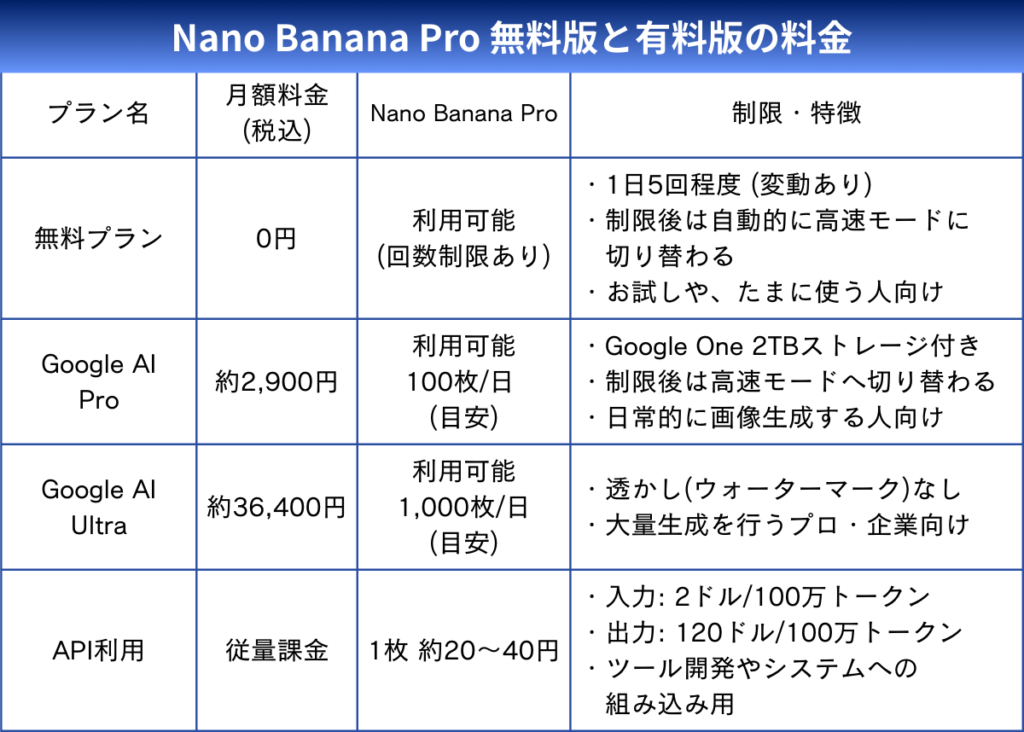
無料版でも機能自体は体験できますが、納得のいく画像を作るために何度もリトライしていると、あっという間に回数制限に達してしまいます。
制限に達すると、推論を行わない通常の高速モード(Flash)に戻ってしまうため、細かい修正や文字入れができなくなります。
- 「まずはどんなものか試してみたい」 → 無料プランでOK
- 「仕事でサムネイルや資料をガッツリ作りたい」 → 有料プラン
このように、「仕事で使い倒すなら有料、試すだけなら無料」と考えるのがおすすめです。
また、有料プランには、通常1ヶ月間の無料トライアルがついているので、最初の月で限界まで使い切ってみるのも賢い方法です。
将来的に、AIを本業や副業に活かして収入アップを目指したい方は、こちらの記事を参考に、自分に合ったジャンルを探してみてください。
 AIでマネタイズしやすいジャンル7選!成功のコツや注意点を解説
iPhoneなどスマホ利用時の制限
iPhoneやAndroidでもNano Banana Proを利用できますが、モバイルならではの注意点があります。
- モード切替の場所
スマホとPCでは見た目が異なりますが、チャット欄でモード選択をするのは同じです。
必ず「思考モード」「Pro」のどちらかを選んでください。 - バッテリーと通信量
高精細な画像を生成するには、スマホへの負荷が大きく通信量も消費しがちです。
Wi-Fi外や、バッテリーが少ない状況で利用する時は注意しましょう。 - アカウント共通の制限
1日の回数制限はGoogleアカウントごとにカウントされます。
PCで使い切ればスマホにも制限がかかるため、計画的に利用してください。
使えない・表示されない時の解決策
「Nano Banana Proが動かない」「画質が悪い」と感じたときは、以下の3点をチェックしてみましょう。
- モードが「高速」になっていないか
デフォルトの「高速モード」では通常版のNano Bananaが動きます。
精度が低い、文字が崩れるといった場合は、設定を「思考モード」または「Pro」に切り替えて再試行してください。 - 1日の回数制限
Pro版の上限枚数を使い切ると、通常版のクオリティに格下げされます。
急に画質が落ちた場合は、翌日のリセットを待つ必要があります。 - アプリのアップデート状況
新しいモードや連携機能が表示されない場合、GoogleアプリやGeminiアプリが古いかもしれません。
ストアで最新版に更新されているか確認しましょう。
商用利用と安全性
Nano Banana Proをトラブルを避けて安心して使うために、特に押さえておきたいルールを3つに絞って解説します。
1. 仕事やYouTubeで使える?
YouTubeのサムネイル、ブログ記事、プレゼン資料、SNSの投稿など、幅広く自由に利用できます。
ただし、トラブルが起きた際の「守り」について意識しておいてください。
- トラブル時の補償
著作権侵害などで訴えられた時に、Googleが守ってくれる「補償制度」があるのは、企業向けプランのみです。
有料・無料にかかわらず、個人利用では自己責任となります。 - 注意点
アニメのキャラクターや企業のロゴなど、他人の権利に関わるものは、AIで作った画像でも勝手に使えばルール違反です。
2. 作れない画像はある?
安全性を守るため、以下のような指示は自動的にブロックされる仕組みです。
- 有名人・実在の人物
「アイドルの〇〇さん」のような特定の個人の画像は作れません。 - 暴力・アダルト表現
過激な表現や、人を傷つける内容はNGです。 - 子供のリアルな画像
子供の安全を守るため、実写に近い子供の画像は制限が厳しくなっています。
3. 「生成できません」と断られたら?
健全な内容なのに断られる時は、AIが言葉を深読みして「危険かも?」勘違いしているかもしれません。
その場合には、表現を変えてみてください。
- 単語を変える
(例)「爆発的な大ヒット」→「飛躍的な大ヒット」
「爆発」という言葉が暴力表現と誤解されることがあるため。 - スタイルを変える
(例)「写真」→「イラスト」「絵画風」
リアルな写真だと厳しく判定されても、絵ならOKが出やすいです。
まとめ:Nano Banana Pro の使い方を覚えて「思考する画像生成AI」を体感しよう
従来の画像生成AIは、きれいな絵を作ることは得意でも、細かい指示を守るのは苦手な「アーティスト」のような存在でした。
しかし、今回紹介したNano Banana Proは、言葉の裏にある文脈や論理を理解し、正確に描写する「デザイナー」のようなAIへと進化しています。
- 日本語の文字入れ
サムネイルや図解に、正確な日本語を配置できる。 - 論理的な図解
手順やフローチャートを、意味を理解して描ける。 - 一貫性の維持
キャラクターや世界観を固定したまま、物語を展開できる。 - 空間把握
地図の位置関係を言語で理解し、矛盾なく構成できる。 - 対話型編集
チャットで指示するだけで、思い通りの修正ができる。
これまでは「何度も生成して良い結果が出るのを待つ(ガチャ)」だった作業が、「言葉で指示して確実に作り上げる(ディレクション)」へと変わります。
まずは無料版でその感触を試すもよし、最初から有料版でビジネスの現場に投入するのもよいでしょう。
ぜひ、紹介したプロンプトをコピペして、Nano Banana Proの「AIが考えて描く」という新しい体験を味わってみてください。
AI ONEでは、毎日多くの活用例が共有されており、常に新しいAIの使い方に触れられます。
また、学習だけでなく、受講生同士の交流や意見交換が活発なのも特徴です。
「最新のAI活用法を知りたい」「一緒に学べる仲間がほしい」と感じている方は、AI ONEを選択肢に入れてみてはいかがでしょうか。