 AI ONE

- GeminiとGoogleカレンダーを連携する方法がわからない
- 連携は無料なのか、有料プランが必要なのか知りたい
- カレンダーを複数持っているが、AIで正しく管理できるか不安
Geminiを使い始めてみたものの、Googleカレンダーとの具体的な連携手順や、無料版でどこまで操作できるのかが分からず、足踏みしている方は少なくありません。
特に複数のカレンダーを運用している場合、設定ミスで予定が混ざってしまう懸念もあるでしょう。
そこで本記事では、GeminiとGoogleカレンダーの連携について、初心者向けに以下の内容を整理して解説します。
- Googleカレンダーを動かすための初期設定
- 無料版と有料版でできることの違い
- 失敗を防ぐためのプロンプトのコツと活用シーン
この記事を読めば、Geminiを自分専用の「AI秘書」として設定し、会話だけでスケジュール管理を完結できるようになります。
カレンダーアプリを開く手間を省き、日々の業務効率を劇的に向上させる具体的な一歩が踏み出せるはずです。
-1024x645.png)
GeminiとGoogleカレンダー連携でできること

GeminiとGoogleカレンダーを連携させると、カレンダーは単なる予定の記録帳から、自ら考えて動く「AI秘書」へと進化します。
チャットで話しかけるだけで、これまで手間だったスケジュール管理の多くを自動化できます。
- 会話だけで予定を登録
「来週の月曜14時に会議を入れて」と伝えるだけで、カレンダーへの入力が完了 - 次の予定を瞬時に確認
「今日の午後の予定は?」「次の会議は何時から?」という問いかけに、Geminiが即座に応答 - 空き時間を自動で検索
「今週、1時間空いている枠を3つ提案して」といった複雑な抽出も、AIなら一瞬 - 複数カレンダーを横断管理
仕事、プライベート、共有カレンダーのすべてをGeminiが把握し、重複を未然に防止
Geminiはカレンダー以外にも、資料作成や情報分析など幅広いシーンで活躍してくれます。
Gemini自体の基本機能や最新モデルについて詳しく知りたい方は、こちらの記事も参考にしてみてください。
 Gemini 3の使い方を徹底解説!Google最新モデルの機能・料金・活用事例を紹介
【導入前に確認】安全性と料金の疑問を解消
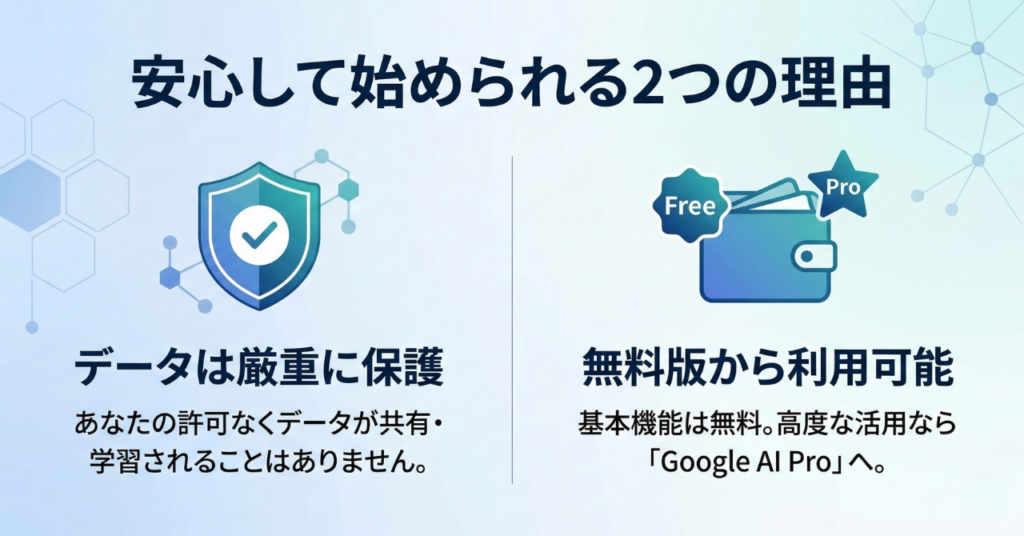
便利な連携機能を使い始める前に、プライバシー保護の仕組みと料金プランの基本を押さえておきましょう。
カレンダーという機密性の高い情報を扱うからこそ、Googleが提供する堅牢なセキュリティ体制を知っておくことが安心に繋がります。
まずは無料版から手軽に試せるのか、それとも有料プランが必要なのか、疑問をスッキリ解消します。
プライバシーは安全?データ保護を解説
「自分の予定をAIに見せるのは怖い」と感じる方も多いはずです。
しかし、Geminiが勝手にカレンダーを覗き見ることはありません。
安心できるポイントを3点にまとめました。
- 「許可」したときだけ動く:スマホアプリの「写真へのアクセス許可」と同様、連携ボタンを押さない限り勝手に読み取られることはありません。
- 他の人のAI学習には使われない:入力した予定が他の誰かのGeminiに回答として表示されることは絶対になく、データは専用のスペースで厳重に守られています。
- 仕事の機密もしっかり守る:Googleの高度なセキュリティ技術で守られているため、大切な会議やプライベートな予定が外に漏れる心配はありません。
このように、Geminiは個人のプライバシーを最優先に考えて作られています。
まずは安心して、自分専用の「AI秘書」を育てる感覚で一歩踏み出してみましょう。
無料版から始められる!有料プランとの違い
Geminiとカレンダーの連携は、手元のスマホやPCから今すぐ無料で使い始められます。
まずは基本機能を一通り触ってみて、さらに効率を上げたくなった段階で有料プランを検討するのがスムーズです。
2026年3月時点での主な違いを、分かりやすく表にまとめました。
| 比較項目 | 無料版Gemini | Google AI Pro |
|---|---|---|
| カレンダー操作 | 基本的な確認・登録・削除 | より高度な推論と高速なレスポンス |
| 資料の読み取り | 非対応(テキストのみ) | PDFの予約票を読み取って自動登録 |
| 連携ツール | Workspaceの基本連携 | Gmailやドキュメントとの深い連携 |
| 追加特典 | なし | 2TBの保存容量など |
表の通り、無料版でも基本操作は十分スムーズですが、有料プランではPDFの自動登録などさらに高度な効率化が可能になります。
どちらのプランから始めるか迷った際は、以下の2点を基準にしてみてください。
- 無料版:まずはチャットで予定を確認・登録する「AI操作」を体感したい
- 有料版:メールのPDF読み取りや、2TBのストレージもセットで活用したい
まずは無料版で「AI秘書」の感覚を掴み、より高度な自動化が必要になったタイミングでアップグレードを検討しましょう。
GeminiとGoogleカレンダーの連携方法
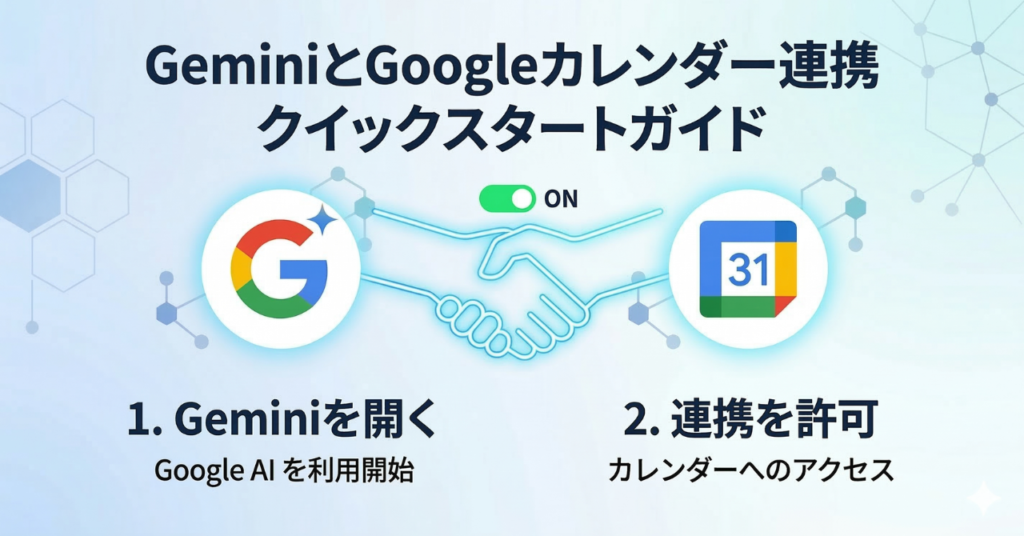
GeminiとGoogleカレンダーの連携は、設定画面から「拡張機能」を有効にするだけで完了します。
一度設定を済ませてしまえば、チャット画面からいつでも「AI秘書」にスケジュール管理を頼めるようになります。
難しい操作は一切ありませんので、まずは全体の流れを把握しましょう。
手順①Workspaceを有効化する
Geminiのメニューから「アプリ連携」をオンにするだけで、カレンダーとの連携が完了します。
以下のステップに沿って、まずは設定画面を開きましょう。
Geminiの画面左下にある歯車アイコン(設定とヘルプ)をクリックします。
表示されたメニューの中からアプリ連携を選択してください。
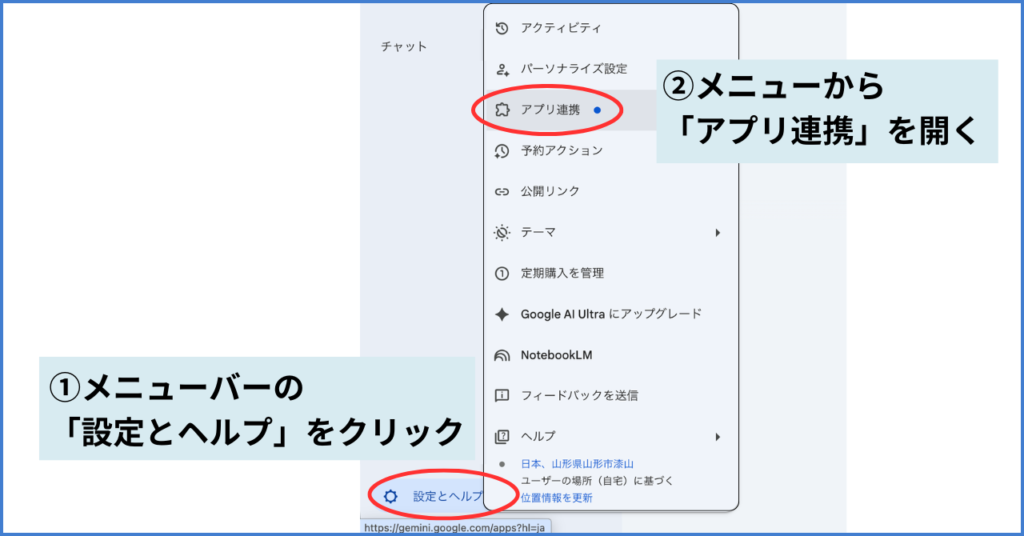
一覧にあるGoogle Workspaceのスイッチを「オン」に切り替えます。
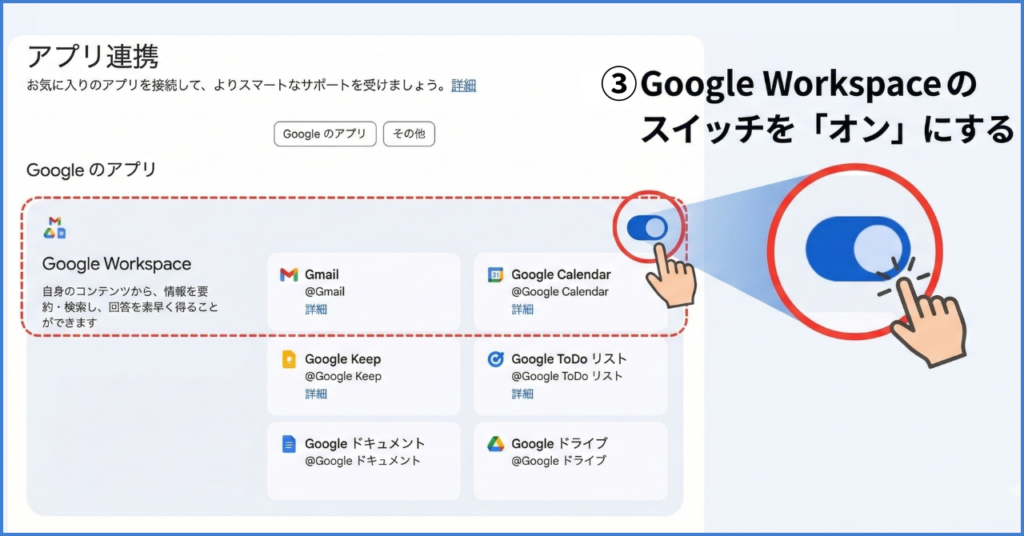
スイッチを入れると、GoogleカレンダーやGmailへのアクセス許可を求める確認画面が表示されます。
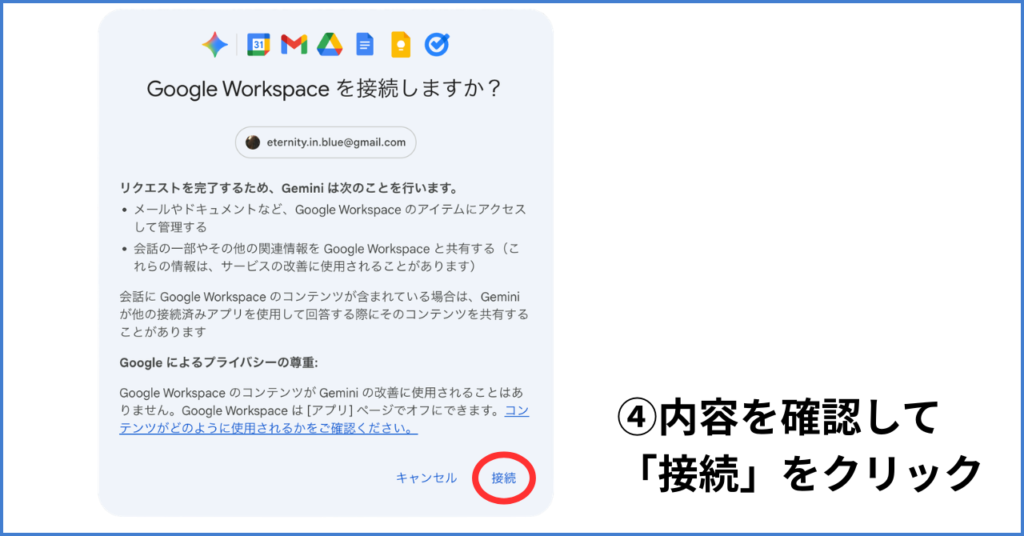
内容を確認して「接続」を選択すれば、AI秘書があなたのスケジュールを把握できる仕組みです。
手順②カレンダー接続を確認する
設定が完了したら、正しく連携できているかテストしてみましょう。
Geminiに直接問いかけるだけで、すぐに確認が可能です。
チャット欄に「明日の予定を教えて」と入力して送信します。
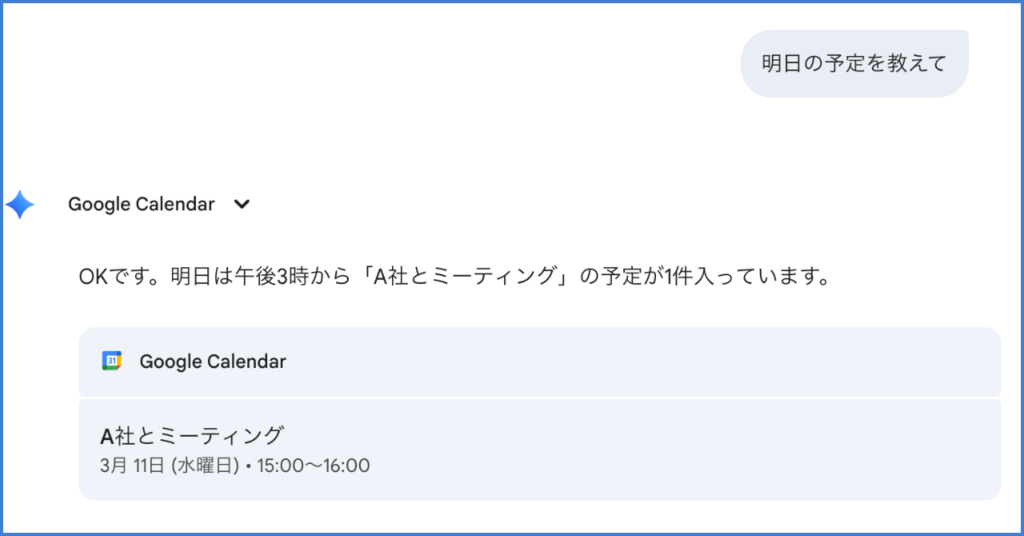
カレンダーに登録されている内容が正しく表示されれば、設定はすべて完了です。
もし「予定がありません」と表示される場合は、実際のGoogleカレンダーに何かテストの予定を入れてから、再度試してみてください。
連携できない原因と解決策
設定が反映されない場合は、以下の3点を確認してみましょう。
特に「スマート機能」の設定は、GeminiではなくGmailの設定画面にあるため注意が必要です。
原因: Geminiを使っているアカウントと、カレンダーのアカウントが別々になっているケースです。
解決策: 画面右上のアイコンを確認し、同じアカウントでログインし直してください。
原因: 会社のアカウントを使っている場合、管理者がGeminiの連携をオフにしている場合があります。
解決策: 管理者に設定を確認するか、個人のGoogleアカウントで試してみてください。
原因: Googleのプライバシー設定で「スマート機能」がオフだと、Geminiがデータを読み取れません。
解決策: Gmailの設定から「Google Workspaceのスマート機能」をオンにする必要があります。
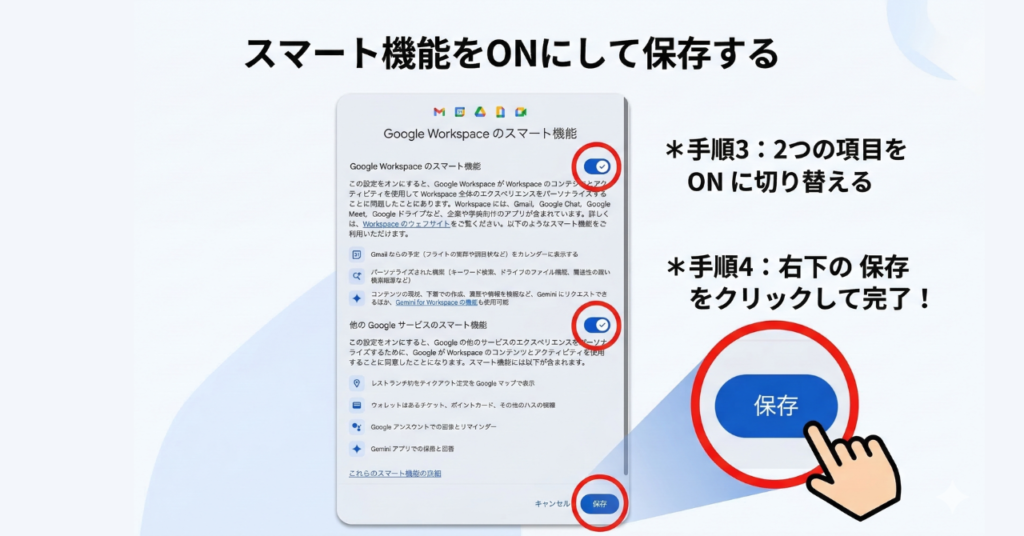
Geminiにカレンダー情報を正しく読み取ってもらうには、Googleのスマート機能をオンにする必要があります。
今の設定がどうなっているか、次の手順でGmailの画面を確認してみましょう。
Gmailの右上にある歯車アイコンから「すべての設定を表示」をクリックします。
全般タブの画面中ほどまで進み、Google Workspaceのスマート機能の設定を管理という項目を探してください。
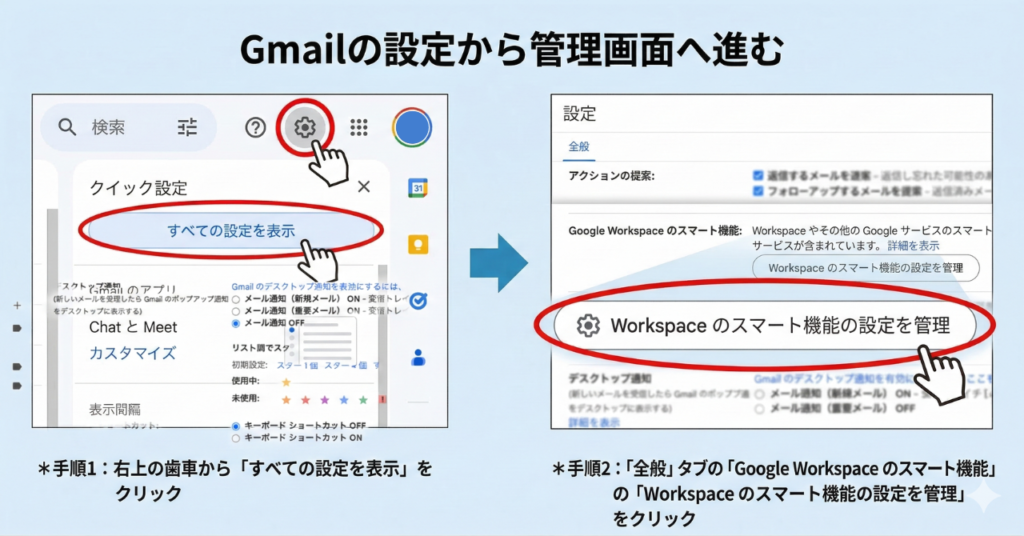
表示されたポップアップで、2つのチェックボックスを両方ともオンに切り替えます。
最後に右下の保存ボタンを押せば、Geminiとの連携が正常に機能し始めます。
Geminiへ賢く指示する3つのコツ
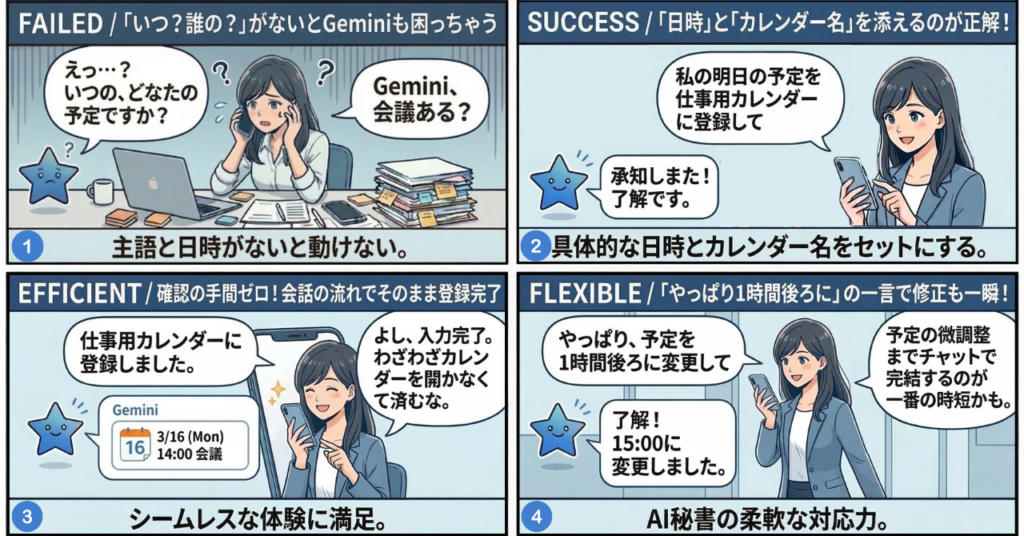
Geminiとカレンダーを連携させた後は、指示の出し方を少し工夫してみましょう。
伝え方を意識するだけで、Geminiの回答精度はぐっと安定するでしょう。
ここでは、実際に活用するうえで押さえておきたいポイントを3つに絞ってご紹介します。
コツ①: 主語と日時を明確にする
Geminiへ予定を尋ねるときは、「いつ」「誰の」スケジュールなのかを具体的に伝えるのがスムーズです。
たとえば、単に「会議はある?」と聞くよりも、以下のように指示を出してみてください。
使用例:私の明日の会議を教えてください。
このように「私の」や「来週の月曜日」といった言葉を添えるだけで、Geminiは迷わず正確な情報を探し出せます。
普段の会話で予定を確認する時と同じように、対象とタイミングを明確にすることが、賢く使いこなす第一歩です。
コツ②:カレンダー名を指定する
Googleカレンダーは、仕事や趣味といった用途ごとにカレンダーを新しく作って分けて管理ができます。
「仕事」や「プライベート」と分けておけば、Geminiに予定を任せる時の使い勝手がぐっと良くなります。
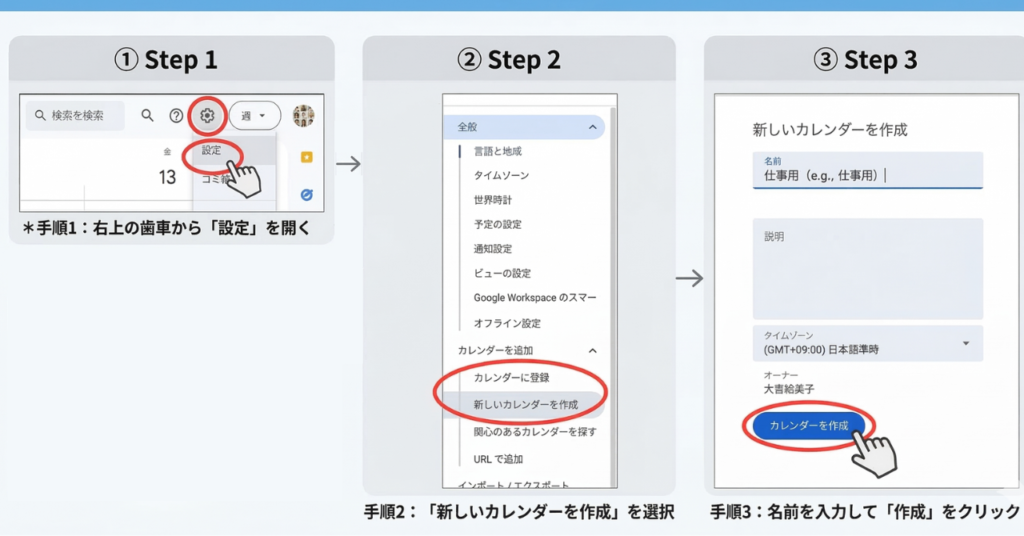
新しいカレンダーを作成する手順は以下です。
- Google カレンダーを開く
- 右上の歯車アイコンから「設定」をクリック
- 「新しいカレンダーを作成」を選択し、好きな名前を入力して完了
カレンダーを複数運用している方は、Geminiへの指示の中に「カレンダー名」を組み込むのがコツです。
名前を添えるだけで、Geminiは迷うことなく指定の場所へ予定を振り分けてくれます。
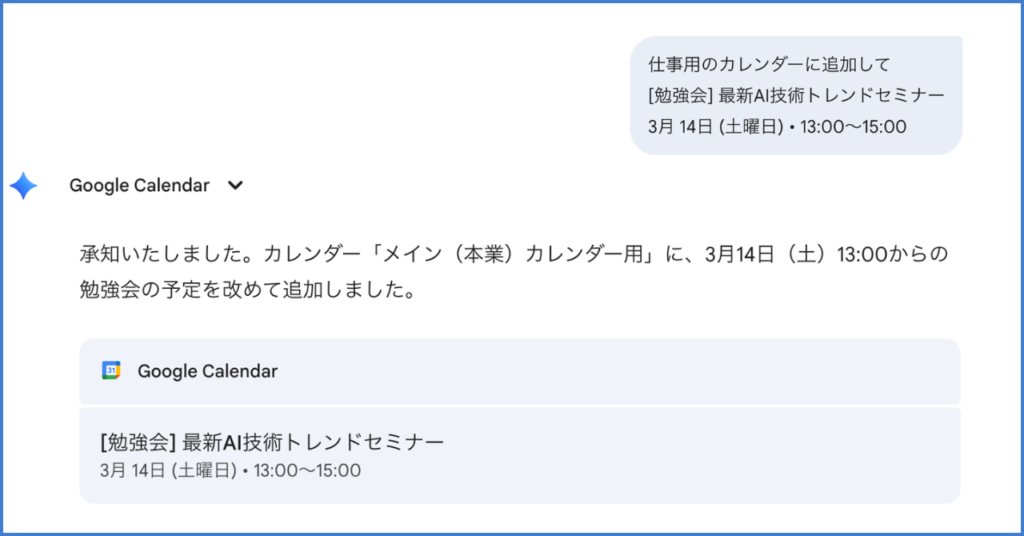
この伝え方ひとつで、他のスケジュールと混ざってしまう心配もありません。
わざわざ手作業でカレンダーを選び直す手間が省けるため、移動中などの限られた時間でもスケジュール管理が驚くほどスムーズに進むはずです。
コツ③:カレンダー連携時の注意点
Geminiと連携する際は、AIが得意なことと、人間が確認すべきことを切り分けて考えるのがスマートです。
エラーによるストレスを防ぐための、2つの心得を押さえておきましょう。
- シンプルな登録はGemini、複雑な設定はアプリで
- 最後は自分の目でスケジュールを確認する
単発の予定や簡単な変更はGeminiが得意ですが、隔週火曜の10時からただし祝日は除く、といった複雑な繰り返しの設定は、意図しない形で登録される場合があります。
高度な条件を指定したい時は、Geminiに大枠を作らせた後、カレンダーアプリ上で微調整を行うのが最も確実です。
Geminiは指示を受けると即座にカレンダーを書き換えます。
登録後に表示される予定カードを見て、日時や場所に間違いがないか一目確認しましょう。
この人間による最終確認をセットにすることで、AIを100%信頼できるパートナーに育てます。
Googleカレンダー活用術4選【プロンプト例】

GeminiとGoogleカレンダーを連携させたら、次は具体的な指示の出し方をマスターしましょう。
単に予定を入れるだけでなく、AIならではの高度な使いこなし術がいくつもあります。
ここでは、日々の業務やプライベートで即戦力となる4つの活用シーンを厳選しました。
- 予定・次の会議を一瞬で確認
- 予定の登録・変更・削除
- 条件指定で空き枠を自動抽出
- 複数人で行うカレンダー予定管理
自分専用のAI秘書に指示を出す感覚で、以下のプロンプト例を試してみてください。
①予定・次の会議を一瞬で確認
Geminiを使えば、カレンダーの画面をスクロールして予定を探す手間がなくなります。
まずは基本となる、予定の確認方法から試してみましょう。
- 今日の予定を教えて
- 次の会議は何時から?
- 来週の月曜日の午後は空いてる?
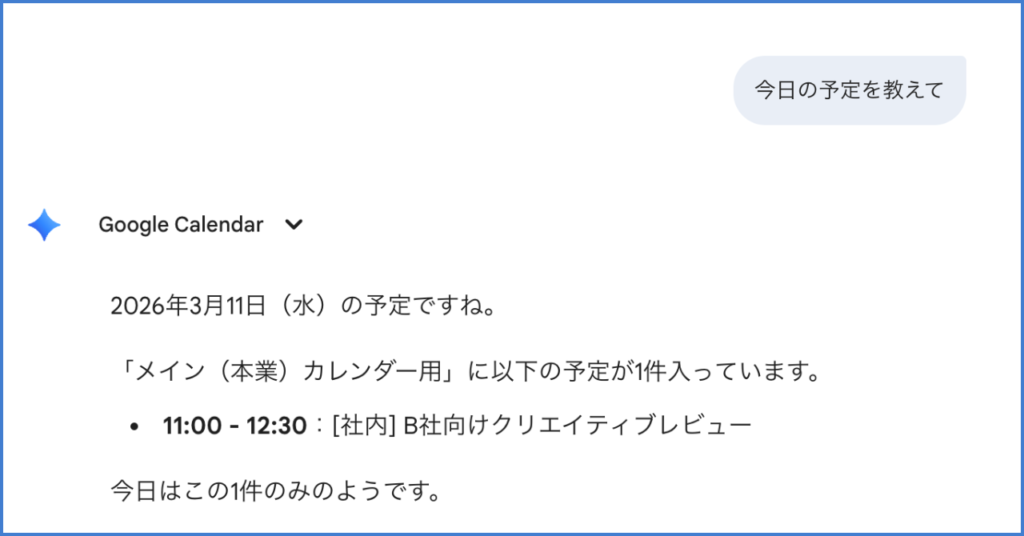
このように問いかけるだけで、Geminiが瞬時にカレンダーを読み取り、結果を教えてくれます。
移動中や他の作業をしながらパッとスケジュールを把握したい時に非常に便利です。
また、「来週の予定をリストアップして」と伝えれば、週間のスケジュールを箇条書きで分かりやすく整理してくれます。
②予定の登録・変更・削除
予定の追加だけでなく、変更や削除もすべてチャット上の会話だけで完結します。
具体的な指示の出し方は以下の通りです。
- 明日の15時からABC社との打ち合わせを登録して
- 今日の18時の飲み会を19時に変更して
- 金曜日の会議を削除して
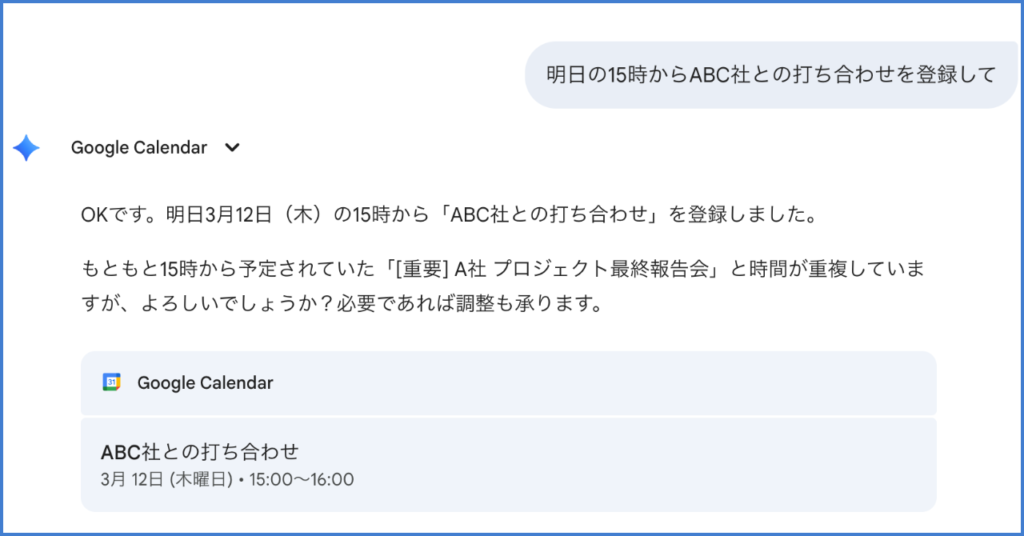
さらに、Geminiは登録時に予定の重複を自動で検知してくれます。
もし他の予定と時間が重なっていたら、その場ですぐに教えてくれるので安心です。
単なる登録ツールではなく、常にスケジュールを見守ってくれる優秀な秘書として活躍してくれます。
③条件指定で空き枠を自動抽出
Geminiを活用する最大のメリットは、詰め込まれた予定の中から「自分でも把握しきれていない空き時間」を瞬時に探し出せることです。
カレンダーを何度もスクロールして、目視で空き枠を探す手間を劇的に減らせます。
- 今週の午後で、1時間空いている枠を3つ提案して
- 来週の月曜日か火曜日で、打ち合わせができる時間は?
- 明日の午前中で、作業に集中できる時間を教えて
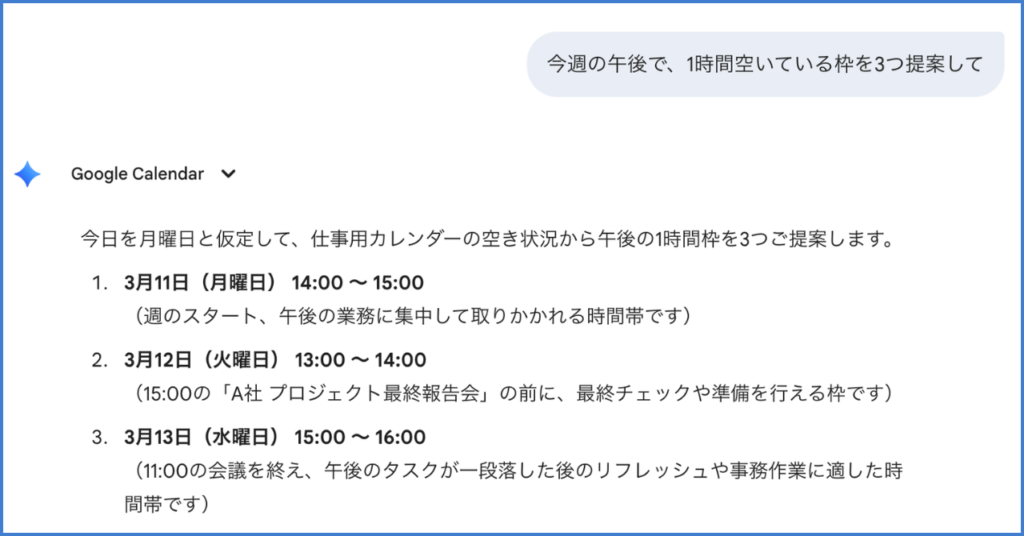
たったこれだけの言葉で、Geminiがあなたのカレンダーから最適な時間をサッと拾い上げて提案してくれます。
空き時間を探すという「思考のコスト」をAIに任せることで、より重要な業務に集中できます。
④複数人で行うカレンダー予定管理
Geminiをチームや家族で活用するには、まず共有カレンダーの作成と設定が必要です。
共有したいカレンダーの設定画面から、ユーザーを追加してアクセス権限を付与しましょう。
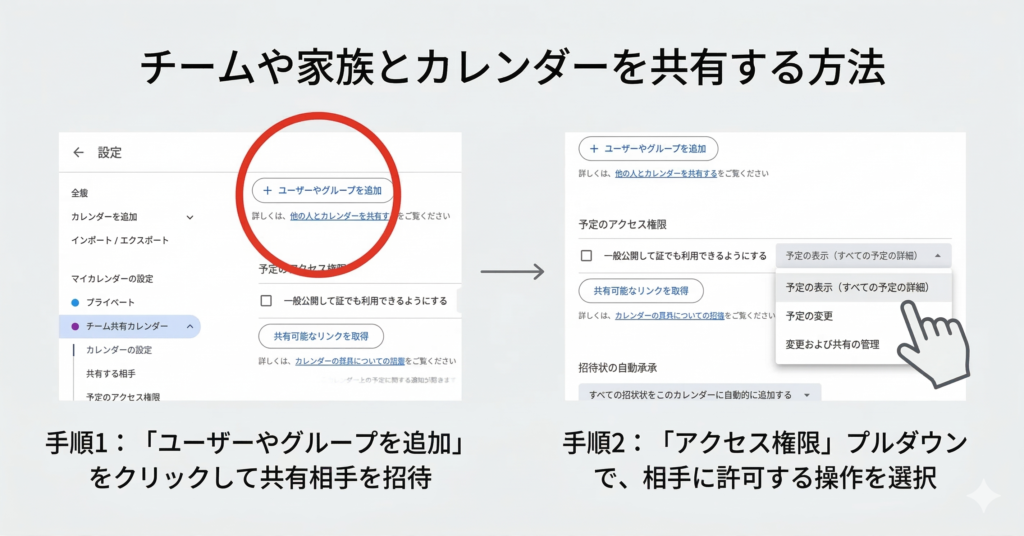
設定が完了したら、Geminiにカレンダー名を指定して指示を出すだけで、メンバーの予定も把握できるようになります。
- 営業チームのカレンダーから、明日の会議予定を教えて
- Aさんの予定を確認して、午後の空き時間を探して
- 家族カレンダーに、土曜日のランチの予定を追加して
これまでは複数のカレンダーを重ねて表示し、目を凝らして空き時間を探す必要がありました。
これからはGeminiに問いかけるだけで、全体の動きを把握し、正確な予定調整が可能になります。
自分一人の管理だけでなく、周囲との連携もスムーズにするのが、AI秘書を活用した次世代の予定管理です。
よくある質問(Q&A)
GeminiとGoogleカレンダーの連携について、よく寄せられる疑問をまとめました。
実際に使い始める際に迷いやすいポイントを整理しています。
導入前の不安や、設定後の細かな操作方法について確認しておきましょう。
Q1:有料プラン「Google AI Pro」へアップグレードする基準は?
カレンダー連携において、無料版と有料版のどちらを選ぶべきか、以下の比較表でチェックしてみましょう。
| 項目 | 無料版 (Gemini 3 Flash) | 有料版 (Gemini Advanced / 3 Pro) |
|---|---|---|
| カレンダー対応 | 全カレンダー | 全カレンダー |
| 日程調整 | 単純空き確認・登録 | 複雑な条件の抽出・提案 |
| Gmail連携 | メールの検索・予定作成 | 大量のメール確認→予定の一括抽出 |
| 画像生成 | 標準的な生成 | より高精度・高速な生成 (Nano Banana 2) |
| 処理速度 | 標準(混雑時制限あり) | 優先アクセス(常に高速・安定) |
自分一人の予定をチャットで出し入れするだけであれば、無料版でも十分すぎるほど強力です。
一方で、チーム全員のスケジュールをすり合わせたり、膨大なメールから予定を抽出しカレンダーに追加したりと、一歩踏み込んだ効率化を目指すなら有料版が頼もしい味方になります。
有料版には、2TBの保存容量やYouTube Premiumの優待など、Googleサービスを使い倒すための特典も満載です。
まずは無料版でAI秘書の便利さを体感してみてください。
より高度な分析や提案を任せたいと感じた時こそが、アップグレードのベストタイミングです。
プランごとの細かな機能差や、今のあなたに最適な選択肢を知りたい方は、以下の比較記事をぜひ参考にしてみてください。
 Geminiの無料版と有料版の違い|5つの比較と無料でできることを解説
Q2:共有カレンダーは操作できますか?
共有相手から付与された権限があれば、自分のカレンダーと同じようにGeminiで操作できます。
ただしカレンダー自体の削除など、オーナーにしかできない操作もあります。
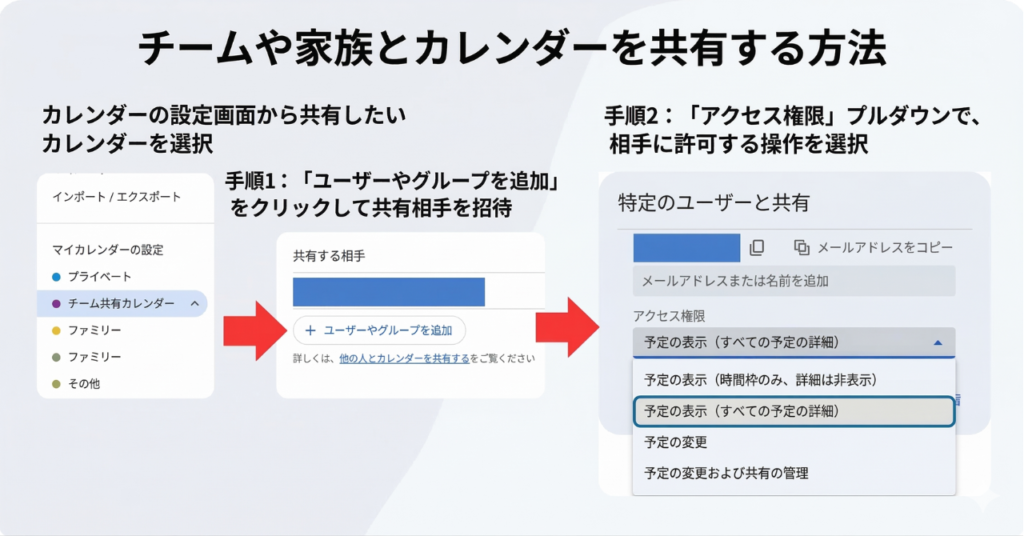
| 権限レベル(強い順) | カレンダー上での操作 | Geminiができること |
|---|---|---|
| オーナー(作成者) | 全操作が可能 (予定の全操作、カレンダーの削除、メンバーの招待・管理) | 予定の読み書き・削除 |
| 予定の変更および共有の管理 | オーナーとほぼ同等 (予定の全操作、他メンバーの招待・権限管理) | 予定の読み書き・削除 |
| 予定の変更 | 予定の編集のみ可能 (予定の追加・修正・削除) | 予定の読み書き・削除 |
| 予定の表示 (すべての予定の詳細) | 閲覧のみ (すべての予定の中身を見ることができる) | 予定の検索・内容の回答のみ |
| 予定の表示 (時間枠のみ) | 空き状況のみ確認可能 (「予定あり」とだけ表示され、中身は秘匿) | 「空き枠」の提案のみ |
閲覧権限しかないカレンダーに予定を入れようとすると、Geminiから「権限がありません」と返答されます。
チームや家族で活用する際は、あらかじめ予定変更の権限を付与しておくのがおすすめです。
Q3:スマホアプリから操作は可能ですか?
Geminiアプリを使えば、外出先でもPCと同じようにカレンダーを操作できます。
また、スマホならではの「声」を使った操作こそが、カレンダー管理を最もスマートにしてくれます。
- Gemini Live(音声モード)で操作する
歩きながら「今日の予定を教えて」と話しかけるだけで、音声による返答が可能 - ハンズフリーで予定を入れる
荷物で手が塞がっていても、声だけでカレンダーへの書き込みが完了 - 通知から即座に確認
急な予定変更も、スマホを開いてGeminiに問いかけるだけで最新状況を把握
移動中にスマホを取り出してフリック入力する手間さえ、もう必要ありません。
アプリを立ち上げて、「明日の14時に打ち合わせを入れて」と独り言のように呟くだけで、秘書が手帳に書き込むように正確に処理されます。
スマホでのGemini活用をマスターすれば、カレンダー管理のストレスから完全に解放されるはずです。
Q4:もし間違えて予定を削除してしまったら?
カレンダーから予定を削除してしまっても、焦る必要はありません。
ただし、GeminiにはGoogleカレンダーのゴミ箱を操作する機能はない点に注意が必要です。
削除した予定を元に戻したい場合は、パソコンのブラウザ版カレンダーから操作を行いましょう。
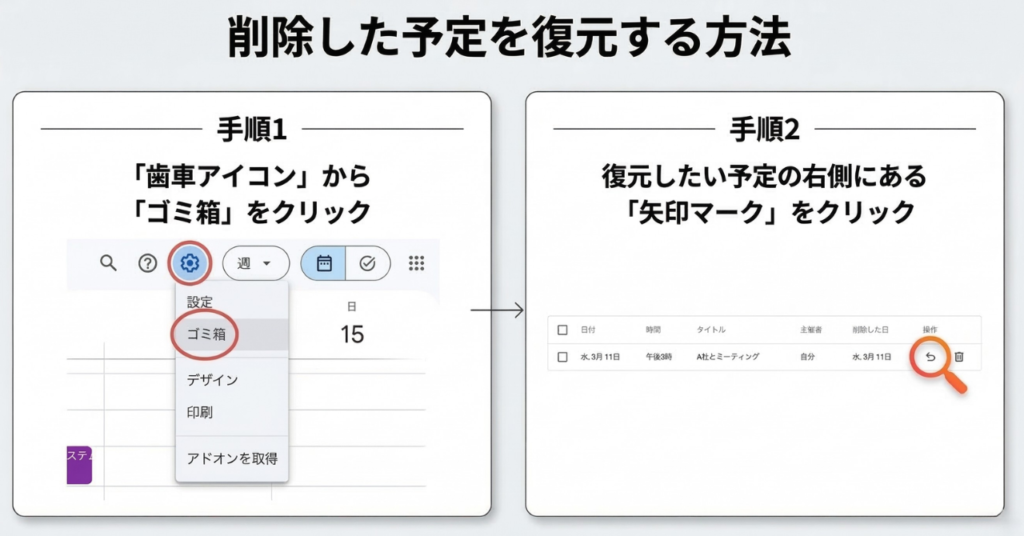
復元はブラウザから、再登録はGeminiからと役割を分担するのが、スマートなリカバリーのコツです。
- ゴミ箱から復元する:右上の歯車アイコンからゴミ箱を開けば、30日以内なら復元できます。
- チャット履歴を遡る:内容を忘れてしまった時は、Geminiとの過去の会話を見返せば日時や場所を特定できるかもしれません。
- 改めて指示を出す:Geminiに予定を入れ直してもらうのが、スマホからでは一番スムーズです。
たとえ予定が消えても、Geminiとの対話という大切な言葉の記録が残っていれば、いつでもスケジュールを立て直せます。
まとめ|Geminiで効率的なスケジュール管理をしよう
GeminiとGoogleカレンダーを連携させることで、日々のスケジュール入力や確認がチャット形式で簡単に行えるようになります。本記事でご紹介したポイントは以下の通りです。
- カレンダーアプリを開かず、テキストや音声で予定を追加・確認する
- 過去のチャット履歴をそのまま備忘録として活用する
- チームや家族との予定調整にかかる時間を削減する
予定の登録や空き時間の確認といった事務的な作業をGeminiに任せることで、本来注力すべき業務に時間を充てやすくなります。
まずは、「明日の13時に予定を入れて」とGeminiに入力するところから始めてみましょう。
GeminiをはじめとするGoogleのAIをどう取り入れるかをもう一歩深く知りたい場合は、AI ONEで発信している実践的なAI活用ノウハウもぜひ参考にしてみてください。